

Tutorial: finalizar o cadastro
Primeiro item da Fase 1: Configuração da conta. É a etapa anterior ao primeiro login: depois que o pagamento é confirmado, o contratante recebe por e-mail o link para finalizar o cadastro e configurar a conta do xLumen.
Como começa
Section titled “Como começa”- o pagamento da contratação é confirmado
- o contratante recebe um e-mail com o link para finalizar o cadastro
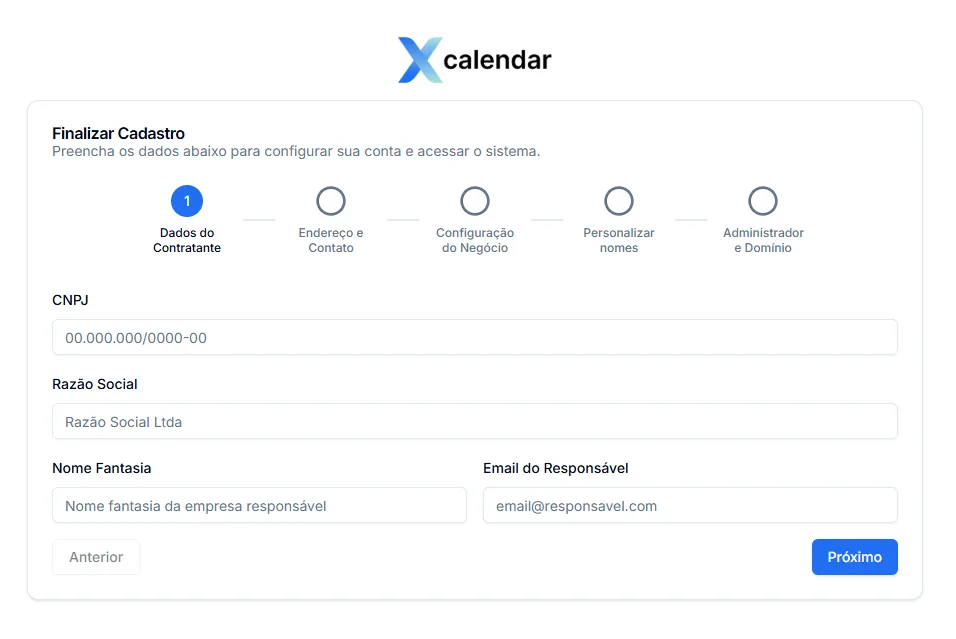
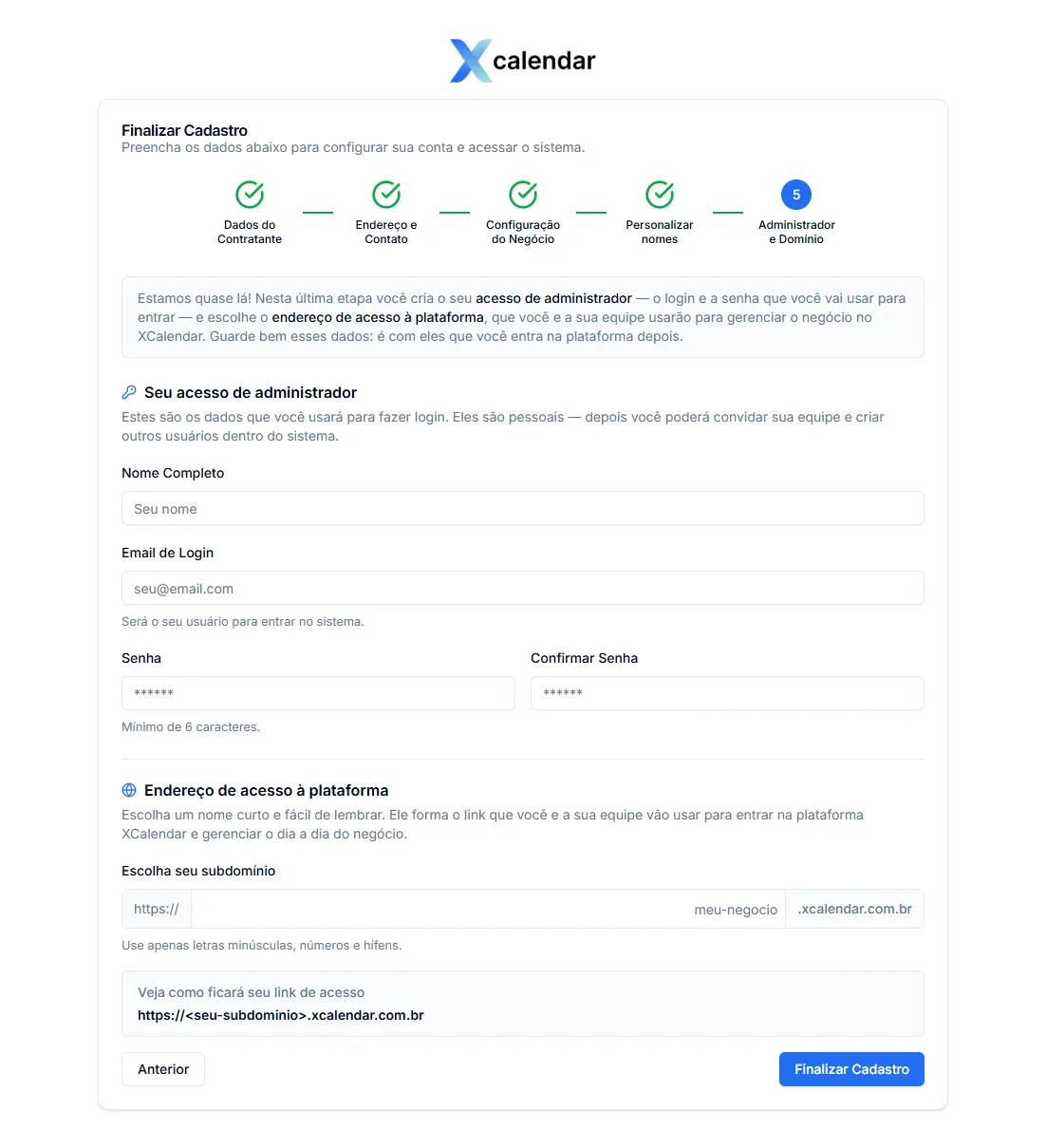
- ao abrir o link, chega à tela Finalizar Cadastro, um assistente em cinco passos que coleta os dados da conta e a configura
A tela inicial traz a orientação “Preencha os dados abaixo para configurar sua conta e acessar o sistema” e um indicador de progresso com os cinco passos: Dados do Contratante, Endereço e Contato, Configuração do Negócio, Personalizar nomes e Administrador e Domínio.
Passo 1: Dados do Contratante
Section titled “Passo 1: Dados do Contratante”Identificação da empresa contratante.
- CNPJ
- Razão Social
- Nome Fantasia
- Email do Responsável
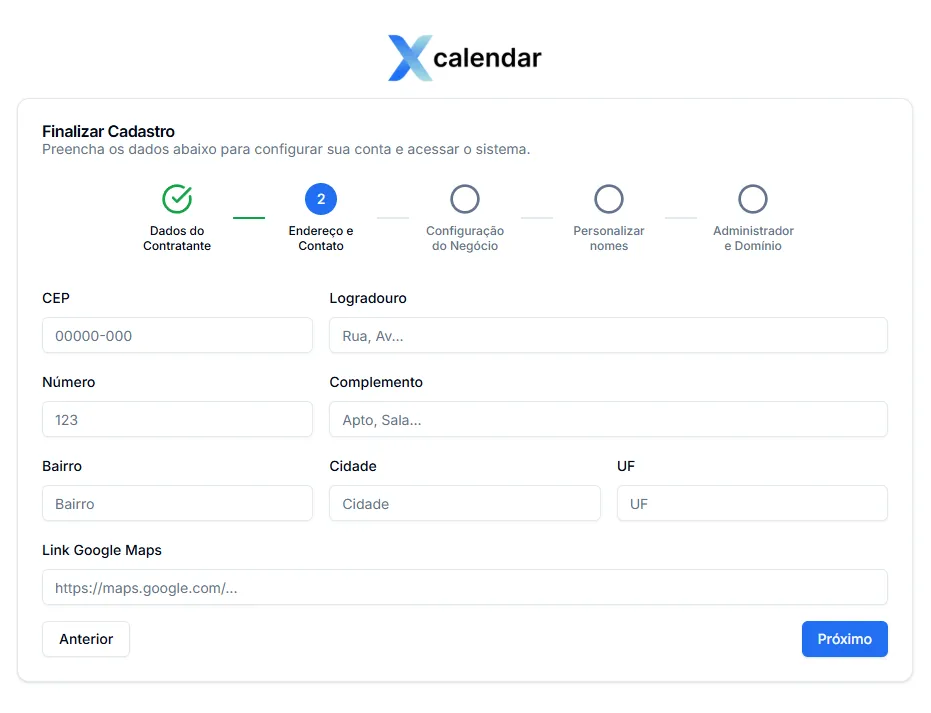
Passo 2: Endereço e Contato
Section titled “Passo 2: Endereço e Contato”Endereço da operação.
- CEP
- Logradouro
- Número e Complemento
- Bairro, Cidade e UF
- Link Google Maps
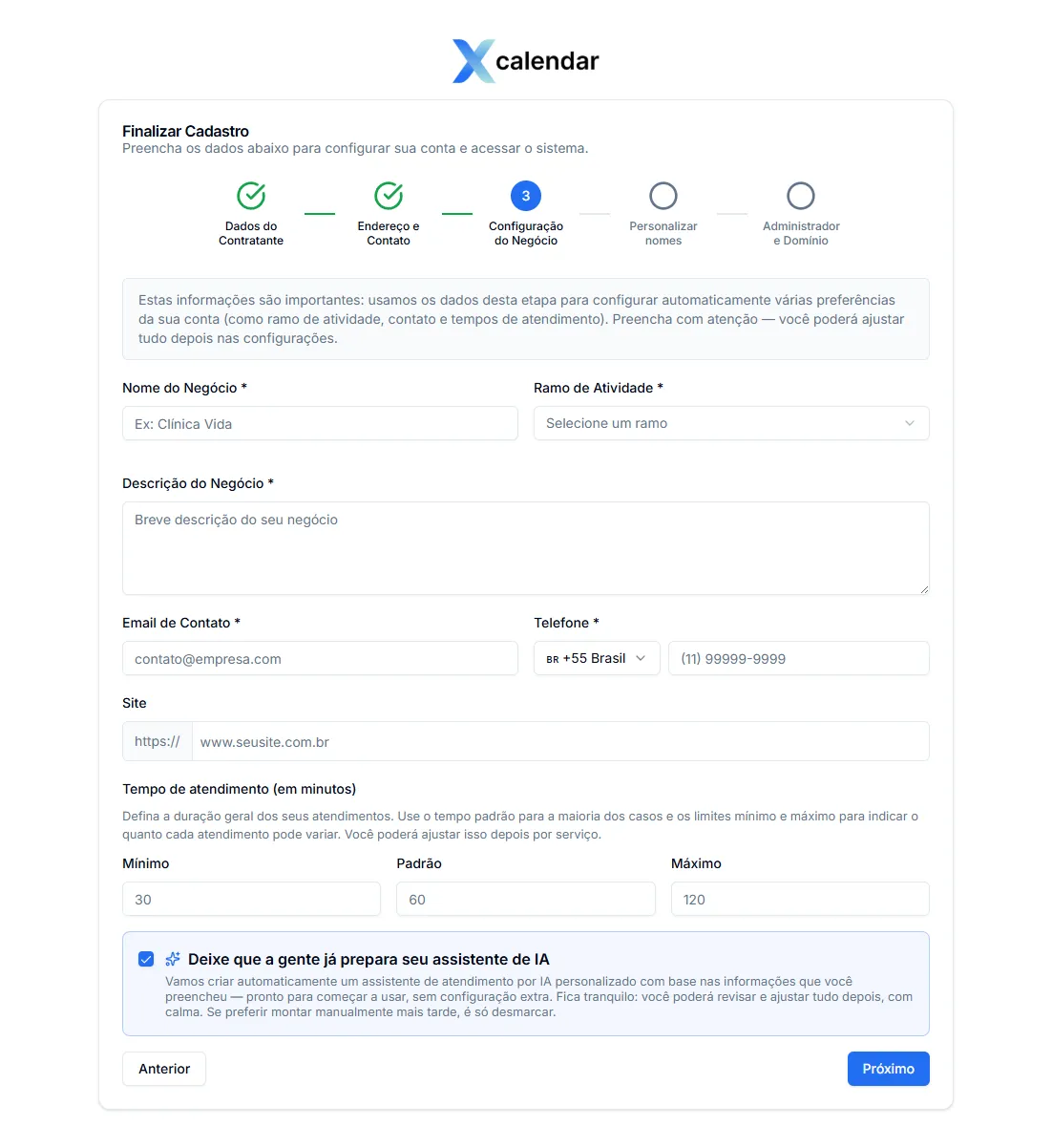
Passo 3: Configuração do Negócio
Section titled “Passo 3: Configuração do Negócio”Passo central do onboarding. Os dados informados aqui são usados para configurar automaticamente várias preferências da conta (como ramo de atividade, contato e tempos de atendimento). A própria tela reforça que tudo pode ser ajustado depois nas configurações.
- Nome do Negócio
- Ramo de Atividade
- Descrição do Negócio
- Email de Contato e Telefone
- Site
- Tempo de atendimento (em minutos): duração Mínima, Padrão e Máxima dos atendimentos; o padrão vale para a maioria dos casos, e os limites mínimo e máximo indicam o quanto cada atendimento pode variar
Ao final do passo há a opção “Deixe que a gente já prepara seu assistente de IA”, marcada por padrão. Com ela ativada, o sistema cria automaticamente um agente de IA de atendimento personalizado a partir das informações preenchidas neste passo, pronto para usar e ajustável depois. Para configurar o agente manualmente mais tarde, basta desmarcar a opção.
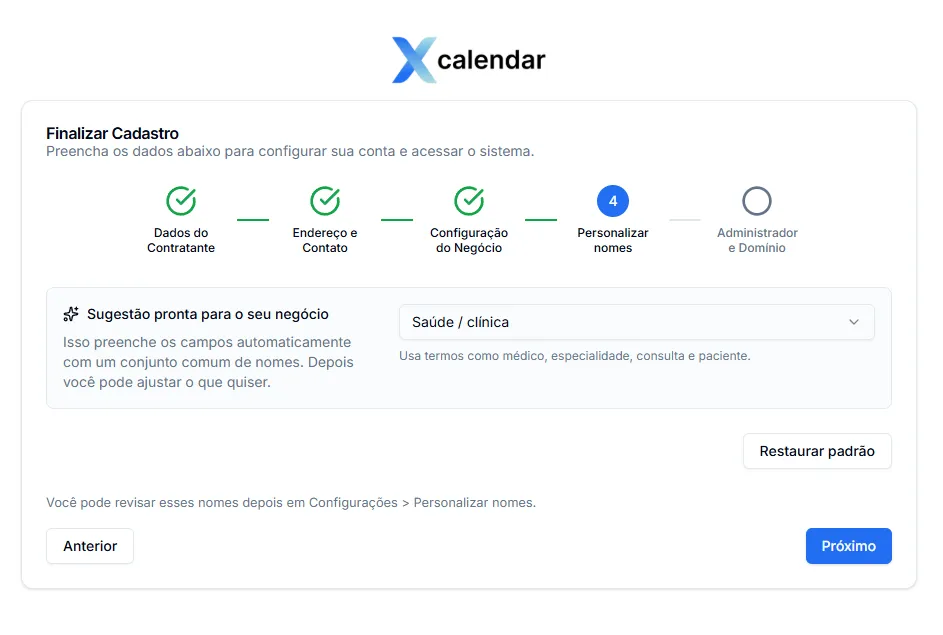
Passo 4: Personalizar nomes
Section titled “Passo 4: Personalizar nomes”Escolha da terminologia que o sistema exibe, adaptada ao tipo de negócio. Ao selecionar uma sugestão pronta (ex.: Saúde / clínica, que usa termos como médico, especialidade, consulta e paciente), os nomes são preenchidos automaticamente com um conjunto comum para aquele segmento. Esses nomes podem ser revisados depois em Configurações, conforme Terminologia.
Passo 5: Administrador e Domínio
Section titled “Passo 5: Administrador e Domínio”Última etapa: criação do usuário administrador inicial e definição do endereço de acesso à plataforma. O passo é dividido em duas partes.
Seu acesso de administrador — dados pessoais usados para fazer login; depois é possível convidar a equipe e criar outros usuários dentro do sistema.
- Nome Completo
- Email de Login: o usuário para entrar no sistema
- Senha e Confirmar Senha: mínimo de 6 caracteres
Endereço de acesso à plataforma — o link que o contratante e sua equipe usam para entrar no sistema.
- Subdomínio: o endereço pelo qual o contratante e seus clientes acessam o sistema, no formato
https://<seu-subdominio>.xlumen.com.br, com pré-visualização do link final; use apenas letras minúsculas, números e hifens
Ao concluir, Finalizar Cadastro cria a conta e o acesso ao sistema.
Cadastro concluído
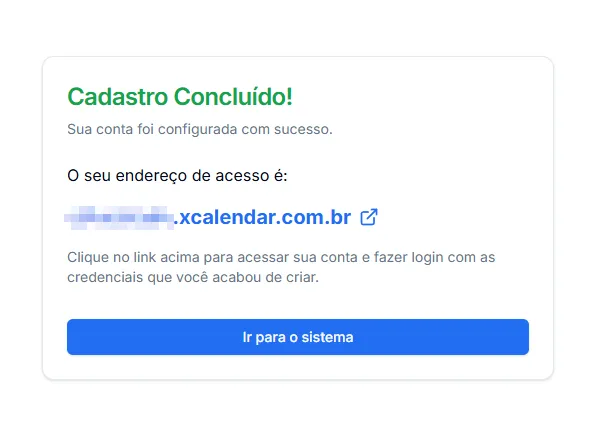
Section titled “Cadastro concluído”Ao concluir, o sistema exibe a tela Cadastro Concluído! com o endereço de acesso definido (https://<seu-subdominio>.xlumen.com.br) e o botão Ir para o sistema.
Primeiro acesso
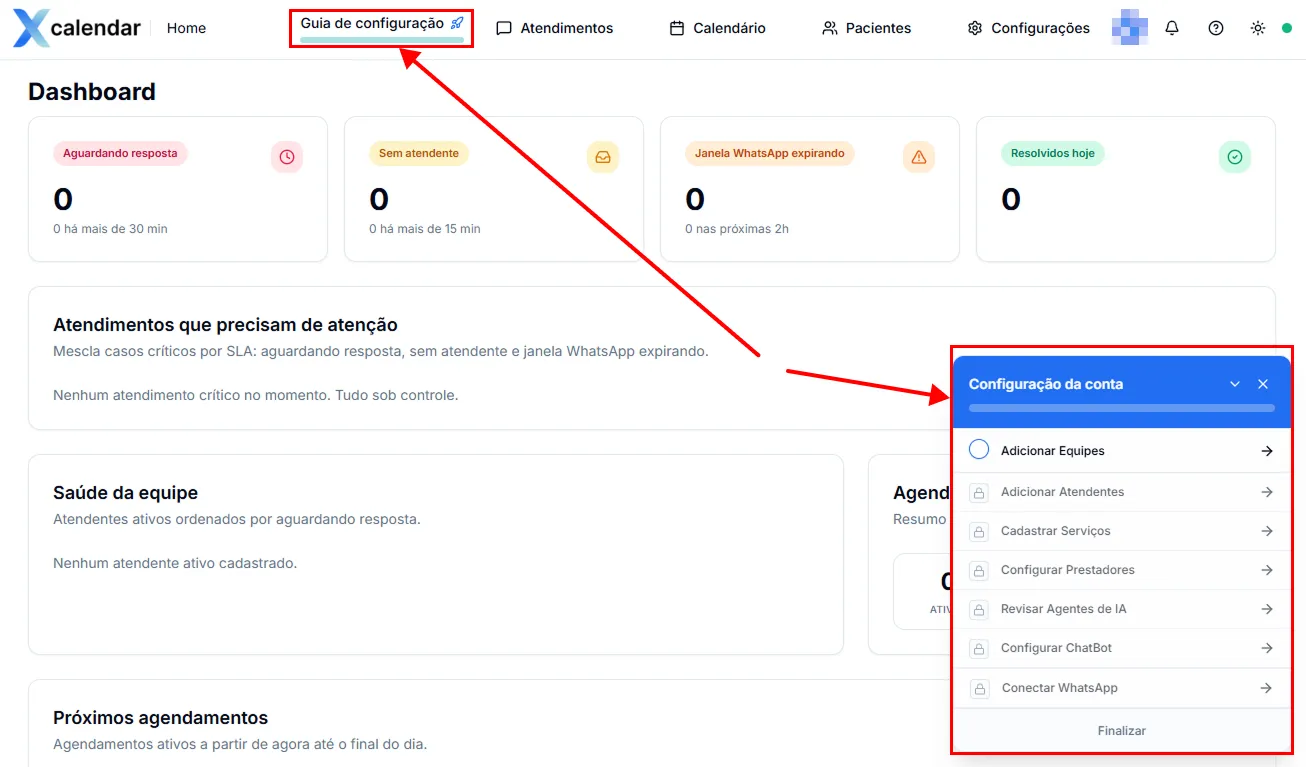
Section titled “Primeiro acesso”Ao clicar em Ir para o sistema — ou abrir o endereço de acesso gerado — o contratante faz login com as credenciais que acabou de criar e cai direto no Dashboard da conta. É nesse momento que o guia de configuração assume a condução dos próximos itens da implantação.
Resultado esperado
Section titled “Resultado esperado”Ao final deste tutorial, a operação deve ter:
- conta do xLumen criada e configurada a partir dos dados do negócio
- terminologia inicial definida conforme o segmento
- usuário administrador inicial criado
- subdomínio de acesso definido
- quando a opção for mantida, agente de IA de atendimento criado a partir dos dados do negócio
- primeiro login feito, com o Dashboard e o guia de configuração disponíveis
O próximo item do guia é Adicionar equipes.
Perguntas frequentes
Section titled “Perguntas frequentes”Quando recebo o link para finalizar o cadastro?
Section titled “Quando recebo o link para finalizar o cadastro?”Após a confirmação do pagamento da contratação, o contratante recebe por e-mail o link que abre a tela Finalizar Cadastro.
Por que o passo de Configuração do Negócio pede tanta atenção?
Section titled “Por que o passo de Configuração do Negócio pede tanta atenção?”Porque os dados desse passo são usados para configurar automaticamente várias preferências da conta, como ramo de atividade, contato e tempos de atendimento. Por isso vale preencher com cuidado — ainda que tudo possa ser ajustado depois nas configurações.
Sou obrigado a gerar o assistente de IA durante o cadastro?
Section titled “Sou obrigado a gerar o assistente de IA durante o cadastro?”Não. A opção “Deixe que a gente já prepara seu assistente de IA” vem marcada por padrão no passo de Configuração do Negócio, mas pode ser desmarcada para configurar o agente de IA manualmente mais tarde.
Posso mudar depois a terminologia escolhida no cadastro?
Section titled “Posso mudar depois a terminologia escolhida no cadastro?”Sim. Os nomes definidos no passo Personalizar nomes podem ser revisados a qualquer momento nas configurações, conforme Terminologia.
O que é o subdomínio definido no último passo?
Section titled “O que é o subdomínio definido no último passo?”É o endereço pelo qual o contratante e seus clientes acessam o sistema, no formato https://<seu-subdominio>.xlumen.com.br.