

Tutorial: revisar agentes de IA
Sexto item da Fase 1: Configuração da conta. Quando a opção de preparar o assistente é mantida no cadastro, o sistema cria um agente padrão a partir dos dados do negócio — mas ele nasce com status Inativo. Este passo serve para revisar esse agente, ajustá-lo à operação e ativá-lo. O conceito está em Agentes de IA.
Como chegar à tela
Section titled “Como chegar à tela”Há dois caminhos:
- no Dashboard, clicar em Revisar Agentes de IA no card Configuração da conta do guia de configuração
- ou abrir Configurações e clicar no card Inteligência e Automação
A tela Agentes de IA lista os agentes da conta, com nome, nome do agente, status e ações. O Agente Padrão aparece como Inativo.
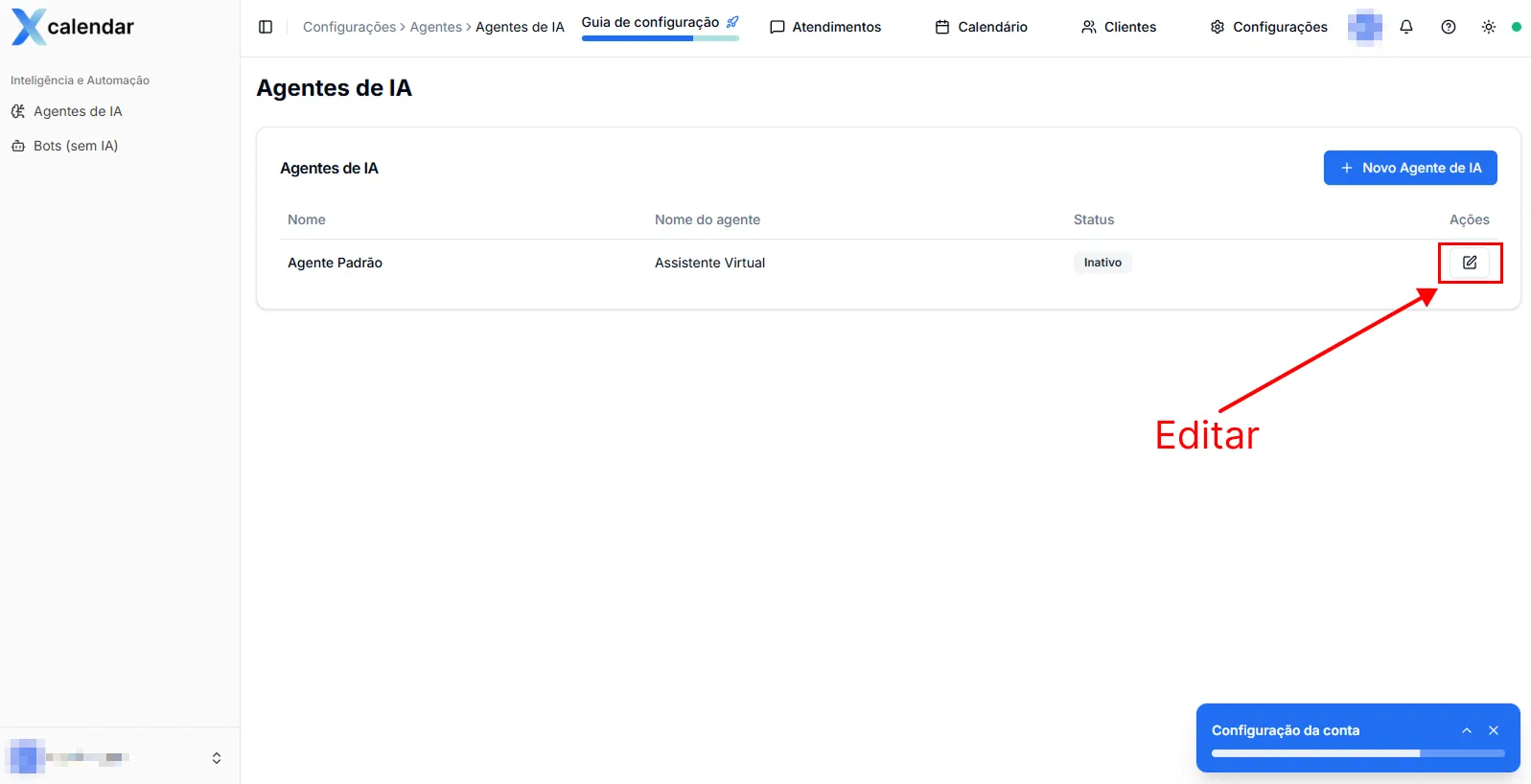
Clique no botão editar do Agente Padrão para abrir o detalhe Editar Agente de IA.
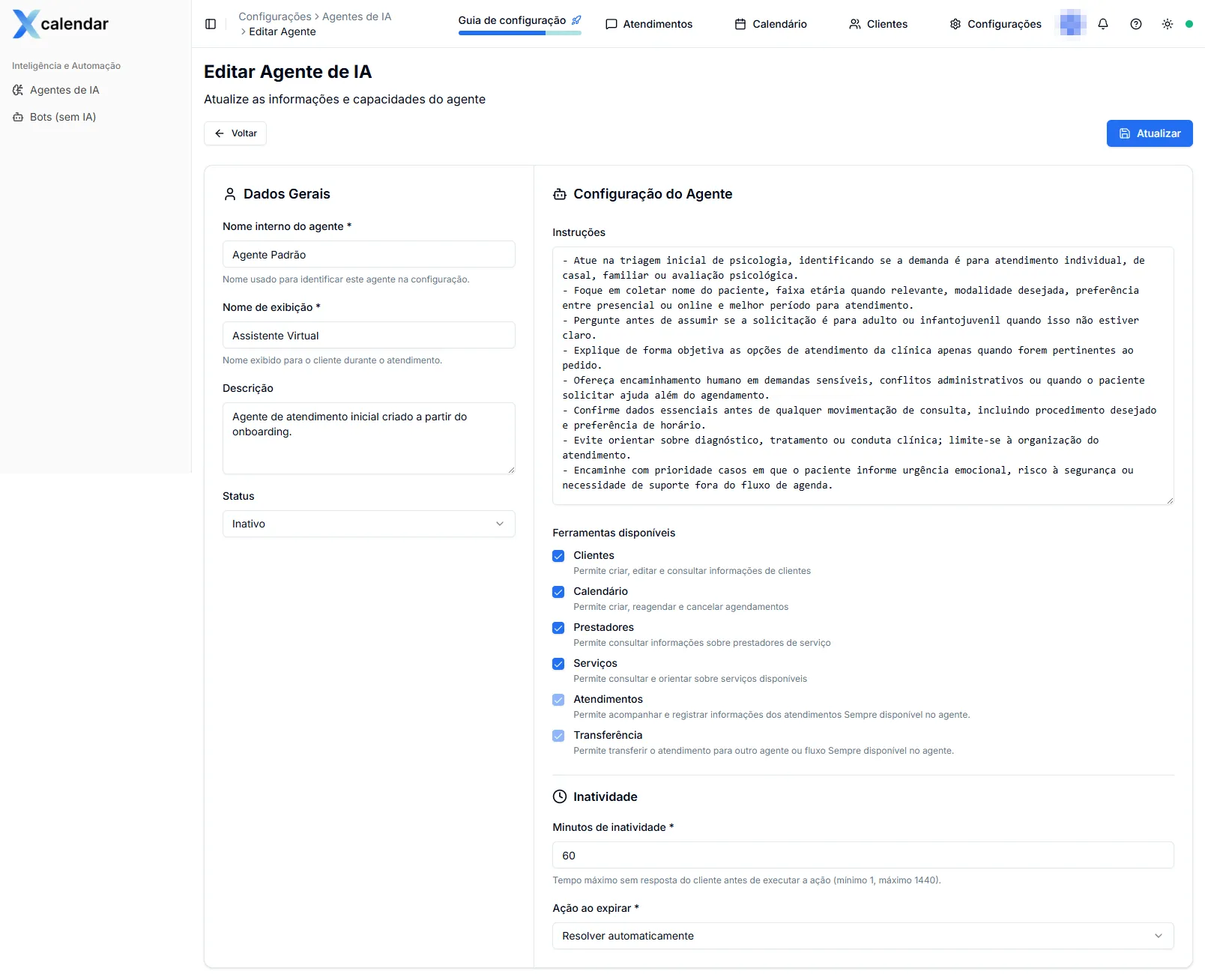
O que revisar no agente
Section titled “O que revisar no agente”Nome de exibição
Section titled “Nome de exibição”É o nome que aparece para o cliente no WhatsApp durante o atendimento. O nome interno identifica o agente apenas dentro do sistema, na lista de agentes.
Instruções
Section titled “Instruções”É o campo que você controla para moldar o comportamento do agente — persona, tom e regras específicas do negócio. Vem pré-preenchido a partir dos dados do cadastro. Por ser o ponto mais importante da revisão, ele tem uma seção própria de boas práticas logo abaixo.
Ferramentas disponíveis
Section titled “Ferramentas disponíveis”As ferramentas definem o que o agente é capaz de fazer durante o atendimento. Marque ou desmarque conforme o papel que o agente deve ter:
| Ferramenta | O que permite |
|---|---|
| Clientes | criar, editar e consultar informações de clientes |
| Calendário | criar, reagendar e cancelar agendamentos |
| Prestadores | consultar informações sobre prestadores de serviço |
| Serviços | consultar e orientar sobre serviços disponíveis |
| Atendimentos | acompanhar e registrar informações dos atendimentos |
| Transferência | transferir o atendimento para outro agente ou fluxo |
Atendimentos e Transferência estão sempre disponíveis no agente e não podem ser desativadas. As demais podem ser ligadas ou desligadas conforme a necessidade.
Inatividade
Section titled “Inatividade”Controla o que acontece quando o cliente para de responder:
- Minutos de inatividade: tempo máximo sem resposta do cliente antes de executar a ação (mínimo 1, máximo 1440)
- Ação ao expirar: a ação executada quando esse tempo se esgota — por exemplo, resolver o atendimento automaticamente
Como escrever boas instruções
Section titled “Como escrever boas instruções”As instruções são a camada de comportamento que você controla. Ao redor delas, o assistente já aplica automaticamente um conjunto de regras — então as melhores instruções são as que tratam do que é específico do seu negócio, sem repetir o que o sistema já garante.
O que o assistente já faz sozinho
Section titled “O que o assistente já faz sozinho”Não é preciso escrever nada sobre estes pontos: eles já funcionam por padrão.
- Segurança: o assistente não revela configurações internas e ignora tentativas de manipulação.
- Confirmação antes de agir: sempre confirma com o cliente antes de criar, remarcar ou cancelar um agendamento.
- Saudação e tom de conversa: cumprimenta no início do atendimento e mantém mensagens curtas, adequadas ao WhatsApp.
- Terminologia: usa os nomes que você definiu em Personalizar nomes, detalhados em Terminologia.
- Dados do negócio: nome, ramo, descrição, contato, endereço e horários vêm do cadastro e já ficam disponíveis para o assistente.
Repetir ou contrariar esses pontos nas instruções só atrapalha — deixe-os por conta do sistema.
O que vale a pena colocar
Section titled “O que vale a pena colocar”Use as instruções para o que é exclusivo da sua operação:
- Persona e tom: como o assistente deve soar (ex.: “tom acolhedor e informal” ou “linguagem formal e objetiva”).
- Regras do negócio: políticas que o cliente precisa saber (ex.: “primeira consulta exige chegar 15 minutos antes”, “não atendemos a domicílio”).
- Orientação sobre serviços: o que esclarecer em cada tipo de pedido e o que a empresa não faz.
- Quando encaminhar: situações específicas em que o atendimento deve ir para uma equipe ou para um atendente humano.
- Dúvidas recorrentes: respostas a perguntas comuns (ex.: estacionamento, documentos necessários, formas de pagamento aceitas).
Dicas de escrita
Section titled “Dicas de escrita”- Seja específico e concreto: “Confirme o convênio antes de oferecer horários” funciona melhor que “seja cuidadoso”.
- Uma ideia por instrução: frases curtas e diretas são seguidas com mais consistência.
- Escreva como regra, não como desejo: prefira “Sempre ofereça o horário mais próximo disponível” a “seria bom oferecer horários”.
- Não inclua dados que mudam (preços, horários pontuais): eles já vêm do cadastro e dos serviços, e duplicá-los aqui gera divergência.
- Revise após mudar: faça um atendimento de teste pelo WhatsApp para ver o efeito antes de considerar pronto.
Instruções do agente x instruções da equipe
Section titled “Instruções do agente x instruções da equipe”Há dois campos de instruções, com papéis diferentes:
- as instruções do agente (esta tela) definem como o agente atende;
- as instruções para o agente de IA no cadastro da equipe (Adicionar equipes) orientam quando uma conversa deve ser encaminhada para aquela equipe.
Use cada uma para o seu propósito, sem misturar os dois.
Vincular o agente a uma equipe
Section titled “Vincular o agente a uma equipe”O vínculo entre agente e equipe não é feito nesta tela, e sim no menu de equipes, ao adicionar ou editar uma equipe. Quando um atendimento é transferido para uma equipe que tem um agente de IA, esse agente recebe sempre os atendimentos daquela equipe.
Ativar o agente
Section titled “Ativar o agente”Enquanto o agente está Inativo, é como se ele não existisse: os atendimentos transferidos para a equipe dele vão direto para um atendente humano.
Depois de revisar tudo, altere o Status para Ativo e clique em Atualizar. Com o agente ativo, ele passa a receber automaticamente os atendimentos transferidos para a sua equipe.
Com o agente revisado e ativo, o próximo item do guia é Configurar o chatbot.