

Tutorial: acompanhar os templates no xLumen
Quarto item da Fase 3: Conectar WhatsApp — canal no xLumen. Acontece depois de configurar o webhook (Tutorial: configurar o webhook do canal). Os modelos de mensagem são criados e aprovados na Meta, em Tutorial: criar o modelo de mensagem (template); com o canal já conectado, a operação acompanha o status desses modelos direto no xLumen, sem voltar à Meta.
Antes de começar
Section titled “Antes de começar”- o canal de atendimento precisa estar criado e conectado, conforme Tutorial: criar o canal de atendimento no xLumen e Tutorial: configurar o webhook do canal
- pelo menos um template precisa ter sido enviado para análise na Meta, conforme Tutorial: criar o modelo de mensagem (template)
Passo 1: abrir o canal de atendimento
Section titled “Passo 1: abrir o canal de atendimento”- no xLumen, abra o menu Configurações e clique no card Atendimento
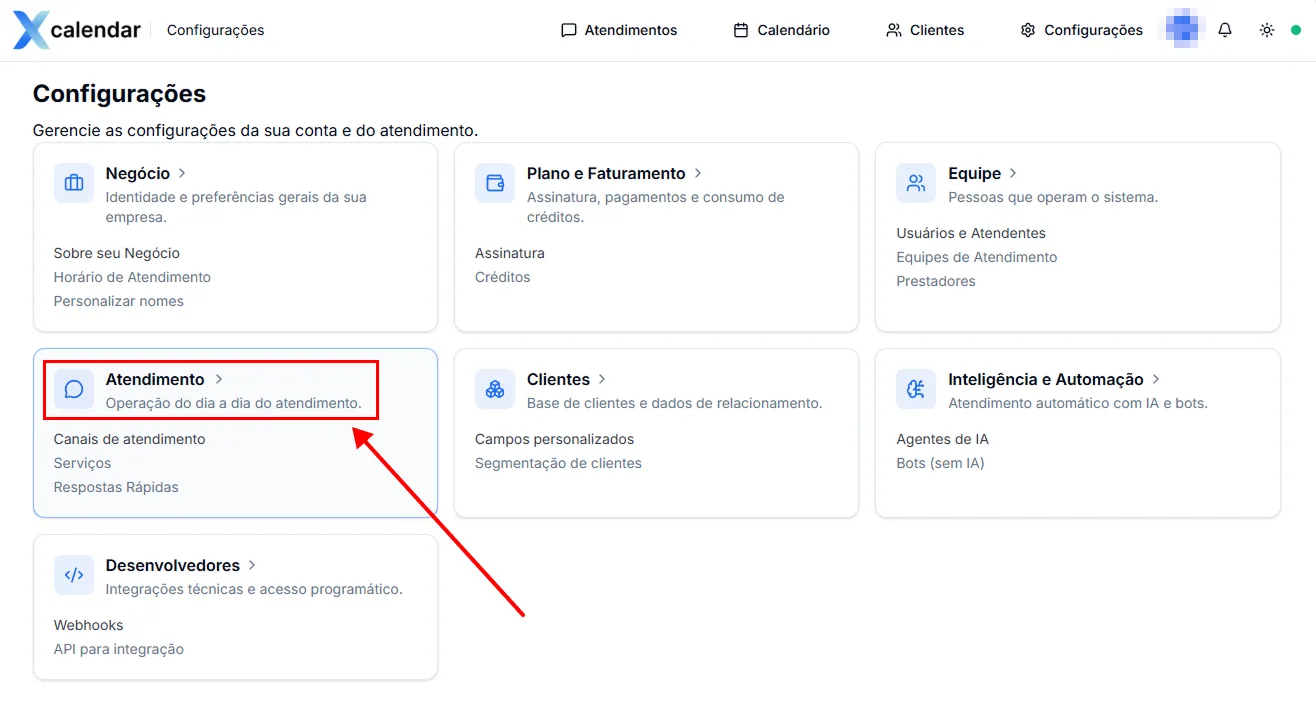
- clique para editar o canal de atendimento criado
Passo 2: abrir a aba Templates
Section titled “Passo 2: abrir a aba Templates”Na tela do canal, abra a aba Templates. Ali aparecem os modelos vinculados ao número, com o status de cada um.
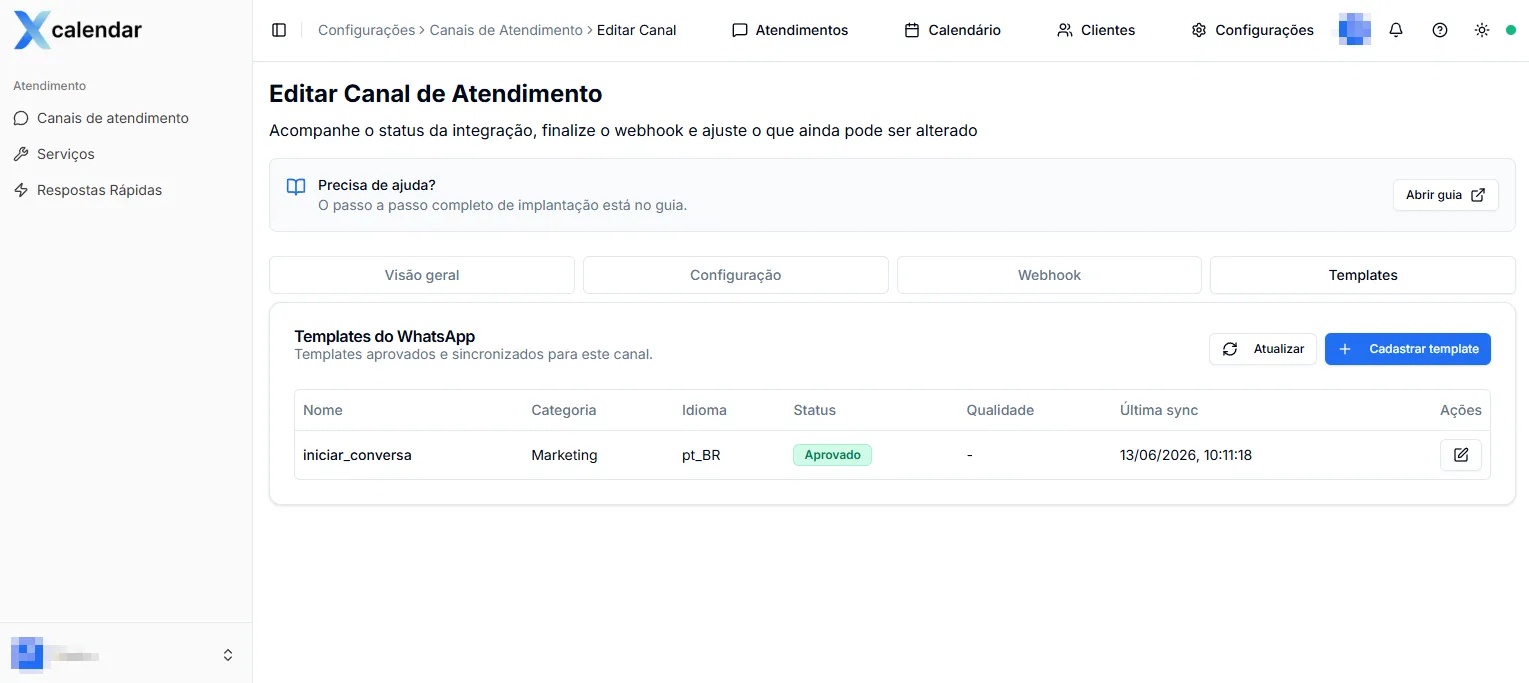
Os status acompanham a análise da Meta. Só os modelos aprovados podem ser usados para iniciar atendimentos; enquanto estiverem em análise, ainda não ficam disponíveis.
Resultado esperado
Section titled “Resultado esperado”Ao final deste tutorial, a operação deve ter:
- o canal mostrando os templates enviados na Fase 2, com o status de cada um
- pelo menos um template aprovado e pronto para iniciar atendimentos
Com o canal conectado e o template aprovado, a implantação segue para a Fase 4: Entrada em operação.