

Tutorial: adicionar a forma de pagamento na conta da Meta
Quinto e último item da Fase 2: Conectar WhatsApp — estrutura na Meta. Acontece depois de criar o modelo de mensagem. Aqui a operação cadastra, na conta da Meta, a forma de pagamento que a conta do WhatsApp Business (WABA) usa para enviar mensagens em produção.
Por que este passo existe
Section titled “Por que este passo existe”O envio de templates — as mensagens usadas para iniciar o contato com um cliente, conforme Tutorial: criar o modelo de mensagem (template) — é cobrado pela Meta. Sem uma forma de pagamento cadastrada na conta, a WABA não consegue enviar esses templates para clientes reais. Na prática, sem o pagamento a operação não consegue iniciar atendimentos, que é justamente o objetivo de toda a Fase 2.
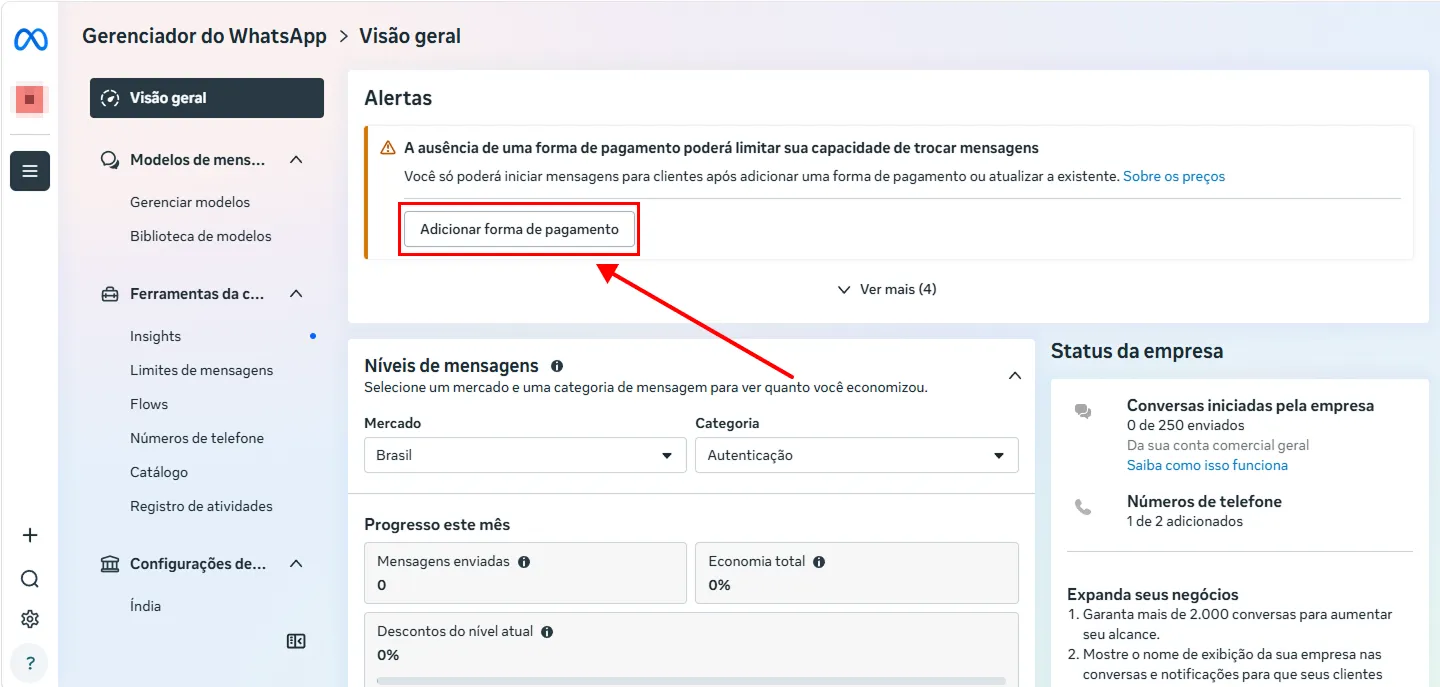
Enquanto não houver forma de pagamento cadastrada, o Gerenciador do WhatsApp exibe, na Visão geral, um alerta avisando que a ausência de pagamento limita a capacidade de trocar mensagens.
Receber mensagens não depende deste passo. Conversas iniciadas pelo cliente e as respostas dentro da janela de 24h são gratuitas e funcionam sem forma de pagamento. O que exige pagamento é a operação falar primeiro, enviando templates. Como a implantação serve para iniciar atendimentos, este passo é necessário.
Antes de começar
Section titled “Antes de começar”- a empresa precisa estar verificada e o número inscrito, conforme Tutorial: registrar o número e verificar a empresa
- tenha em mãos um cartão de crédito válido em nome da empresa, com suporte a cobranças internacionais
- esteja no business portfolio correto da operação, conforme Tutorial: criação e configuração do business portfolio
Passo 1: abrir o Gerenciador do WhatsApp
Section titled “Passo 1: abrir o Gerenciador do WhatsApp”- acesse business.facebook.com e selecione o business portfolio da operação
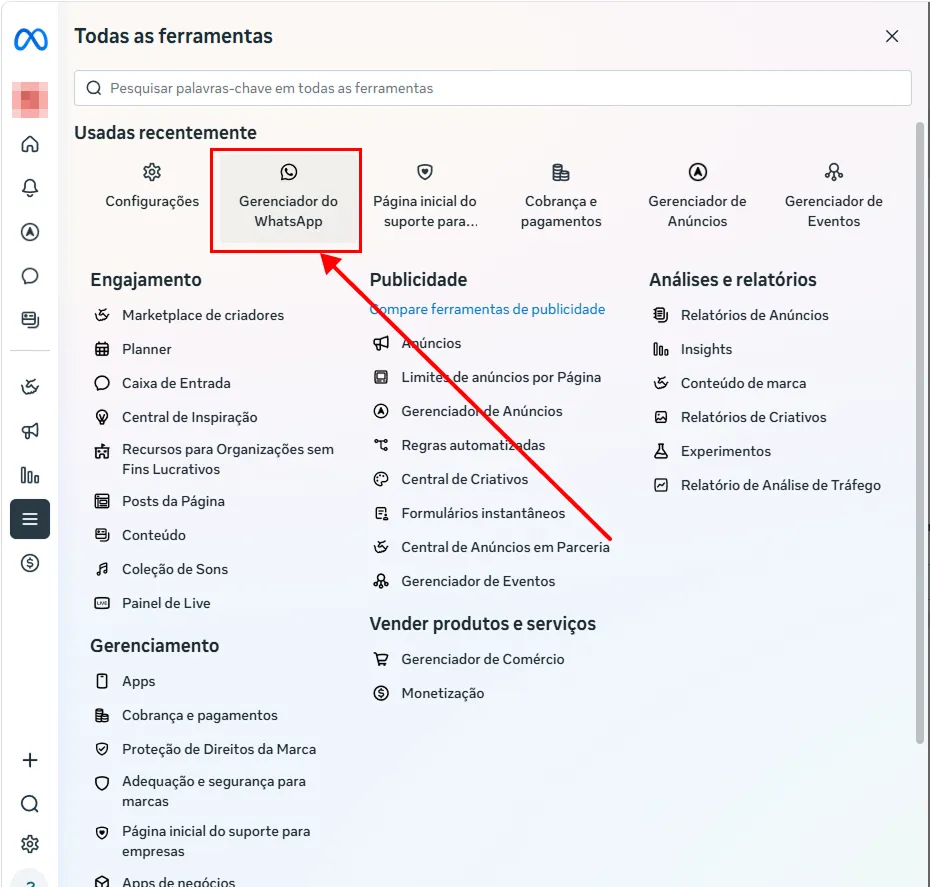
- abra Todas as ferramentas (menu lateral) e clique em Gerenciador do WhatsApp
Passo 2: iniciar o cadastro da forma de pagamento
Section titled “Passo 2: iniciar o cadastro da forma de pagamento”Na Visão geral do Gerenciador do WhatsApp, o painel Alertas mostra o aviso de que sem forma de pagamento a operação não consegue iniciar mensagens para clientes. Clique em Adicionar forma de pagamento.
Passo 3: definir país, moeda e fuso horário
Section titled “Passo 3: definir país, moeda e fuso horário”No modal Adicionar dados de pagamento, informe:
- País/região da empresa
- Moeda usada para pagar a Meta — a lista não traz o real brasileiro; nesse caso, selecione Dólar americano
- Fuso horário
Depois clique em Avançar.
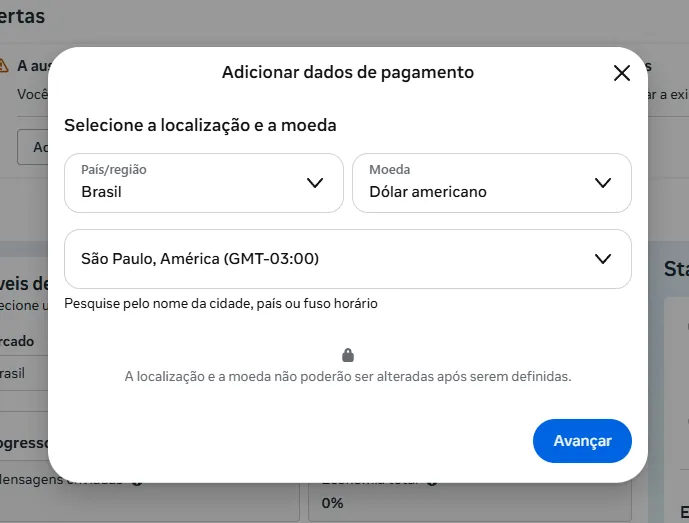
A localização e a moeda definidas aqui não podem ser alteradas depois. Confira antes de avançar.
Passo 4: informar os dados do cartão
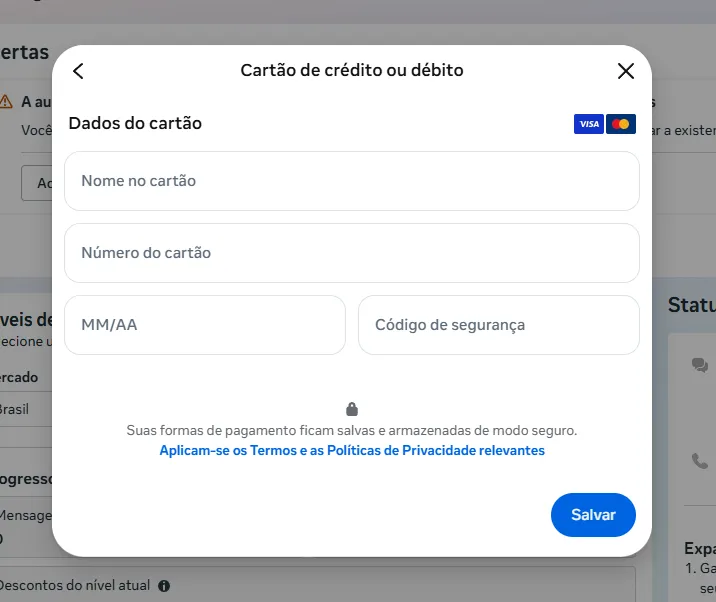
Section titled “Passo 4: informar os dados do cartão”- selecione Cartão de crédito como forma de pagamento e clique em Avançar
- preencha nome no cartão, número, validade e código de segurança
- clique em Salvar
Passo 5: confirmar a pré-autorização temporária
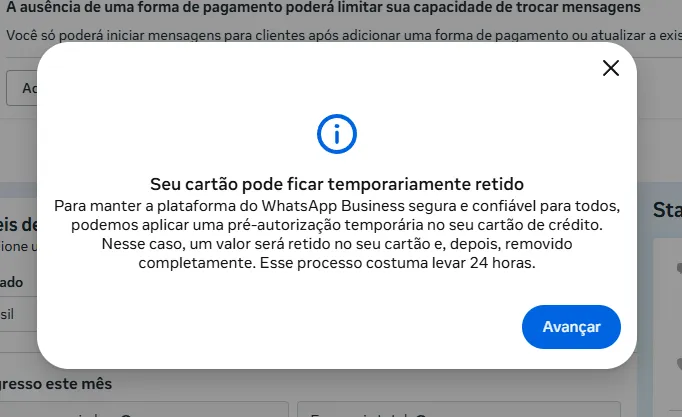
Section titled “Passo 5: confirmar a pré-autorização temporária”A Meta avisa que pode aplicar uma pré-autorização temporária no cartão para validar a forma de pagamento: um valor é retido e depois removido por completo, num processo que costuma levar até 24 horas. É uma cobrança de teste, não um débito definitivo. Clique em Avançar.
Passo 6: informar os dados da empresa
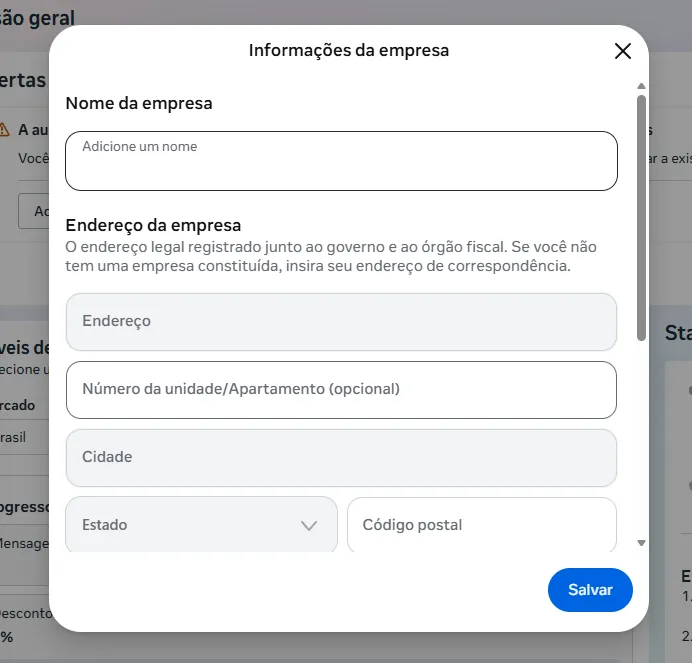
Section titled “Passo 6: informar os dados da empresa”Como último passo, preencha as informações da empresa — nome e endereço — e clique em Salvar.
Resultado esperado
Section titled “Resultado esperado”Ao final deste tutorial, a operação deve ter:
- uma forma de pagamento cadastrada na conta da Meta
- os dados da empresa informados no cadastro de pagamento
- o alerta de forma de pagamento removido da Visão geral do Gerenciador do WhatsApp
Com isso, a Fase 2 está concluída. A coleta dos dados do app e a configuração no xLumen acontecem na Fase 3: Conectar WhatsApp — canal no xLumen.
Referências oficiais da Meta
Section titled “Referências oficiais da Meta”Perguntas frequentes
Section titled “Perguntas frequentes”A forma de pagamento é mesmo obrigatória?
Section titled “A forma de pagamento é mesmo obrigatória?”Para iniciar atendimentos, sim. O envio de templates — as mensagens usadas para falar primeiro com o cliente — é cobrado pela Meta, e sem forma de pagamento cadastrada a conta não envia esses templates para clientes reais.
Sem pagamento eu deixo de receber mensagens também?
Section titled “Sem pagamento eu deixo de receber mensagens também?”Não. Receber mensagens iniciadas pelo cliente e responder dentro da janela de 24h é gratuito e funciona sem forma de pagamento. A cobrança incide sobre a operação iniciar o contato, enviando templates.
Posso fazer este passo antes de criar o modelo de mensagem?
Section titled “Posso fazer este passo antes de criar o modelo de mensagem?”Pode. A forma de pagamento pode ser cadastrada a qualquer momento da estrutura na Meta. A ordem aqui apenas reflete que o pagamento é o que falta para a operação enviar templates em produção.
Que tipo de cartão devo usar?
Section titled “Que tipo de cartão devo usar?”Um cartão de crédito válido em nome da empresa, com suporte a cobranças internacionais. A localização e a moeda escolhidas no cadastro não podem ser alteradas depois.
Qual moeda devo escolher se não houver real brasileiro?
Section titled “Qual moeda devo escolher se não houver real brasileiro?”A lista de moedas da Meta pode não trazer o real brasileiro. Nesse caso, selecione Dólar americano. Como essa escolha não pode ser alterada depois, confirme antes de avançar.
O valor retido no cartão é uma cobrança real?
Section titled “O valor retido no cartão é uma cobrança real?”Não é um débito definitivo. Para validar a forma de pagamento, a Meta pode aplicar uma pré-autorização temporária: um valor é retido e depois removido por completo, num processo que costuma levar até 24 horas.