

Tutorial: configurar o chatbot
Sétimo e último item do guia da Fase 1: Configuração da conta. O chatbot é um fluxo sem IA: ele segue exatamente a árvore que você desenha, sem interpretar a conversa. Mesmo assim, é uma peça importante do atendimento — o detalhamento completo está em Chatbot com editor visual.
Para que serve o chatbot
Section titled “Para que serve o chatbot”Diferente do agente de IA, o chatbot não improvisa: ele executa passo a passo o fluxo configurado. Isso o torna ideal para a primeira camada do atendimento, onde a previsibilidade conta mais que a interpretação. Na prática, ele serve para:
- coletar dados pessoais do cliente no início da conversa (nome, e-mail e data de nascimento)
- apresentar um menu para o cliente final escolher o que deseja
- direcionar a conversa para a equipe, o agente de IA ou o atendente correto, conforme a escolha
Casos de uso
Section titled “Casos de uso”- Triagem por menu: o cliente recebe um menu (“1. Agendar, 2. Suporte, 3. Financeiro”) e cada opção transfere a conversa para a equipe correspondente.
- Coleta antes de atender: o chatbot pede nome e e-mail, registra no cadastro do cliente e só então transfere para um atendente, que já recebe a conversa com o contexto.
- Direcionamento para a IA: após uma triagem simples, o fluxo transfere a conversa para o agente de IA cuidar do agendamento.
Como chegar à tela
Section titled “Como chegar à tela”Há dois caminhos:
- no Dashboard, clicar em Configurar ChatBot no card Configuração da conta do guia de configuração
- ou abrir Configurações, clicar no card Inteligência e Automação e depois em Bots (sem IA) na barra lateral
Em seguida, clique em Novo fluxo para abrir o editor.
Montar o fluxo
Section titled “Montar o fluxo”O editor é visual, montado arrastando blocos, sem código. Na tela Novo Fluxo você define o Nome do Fluxo, uma Descrição e o Canal de atendimento ao qual o fluxo se aplica, e monta a árvore com os blocos disponíveis: Enviar Mensagem, Alterar Status, Coletar Dados, Menu de Opções, Transferir para Equipe, Transferir para Agentes de IA e Transferir para Usuário.
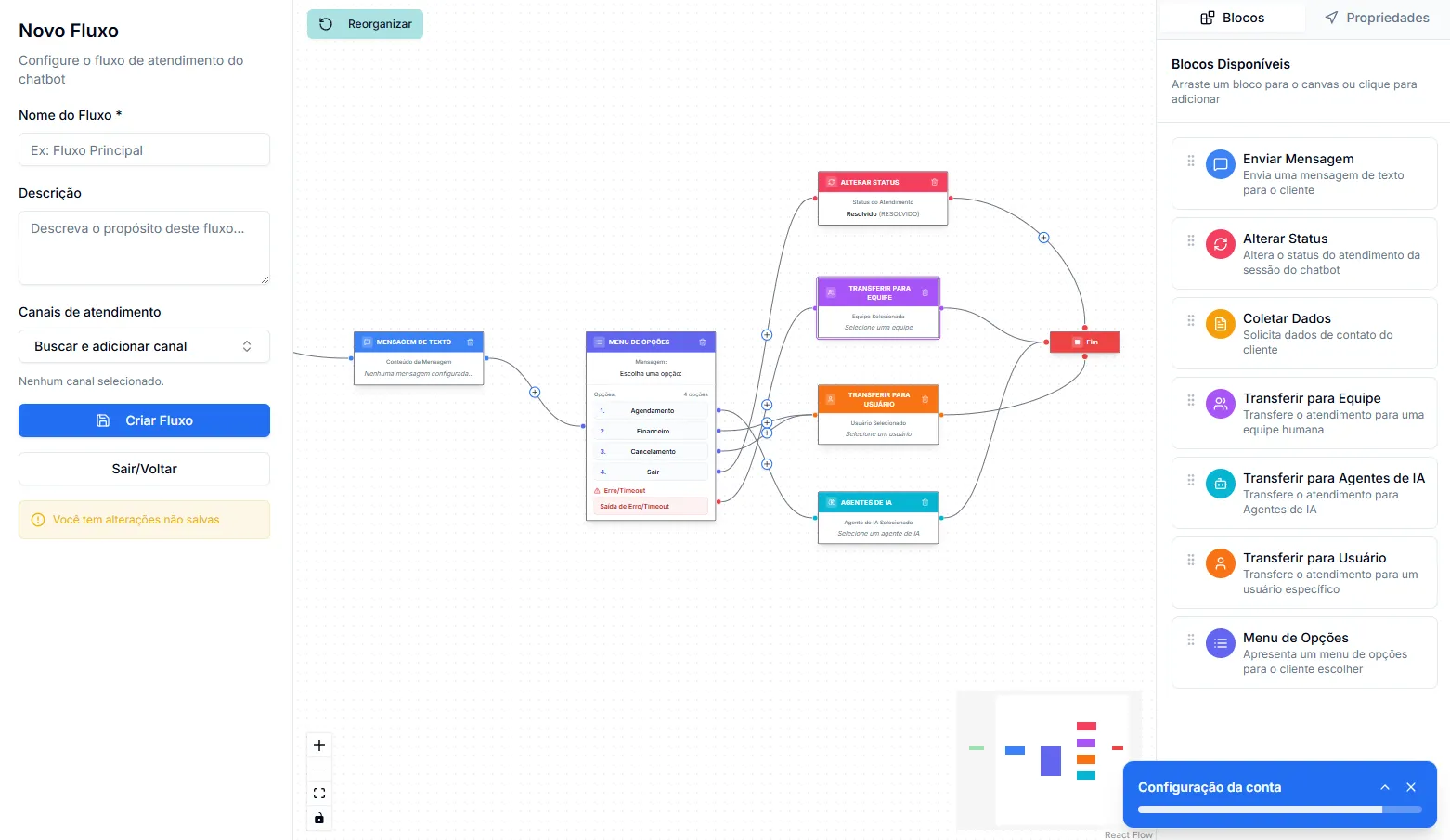
O que cada bloco faz e as regras de saída (timeout e tentativas) estão detalhados em Chatbot com editor visual.
O campo Canais de atendimento vincula o fluxo a um canal. Como o canal de WhatsApp só é criado ao conectar o WhatsApp, esse vínculo pode ser concluído depois que o canal existir, na Fase 3: Conectar WhatsApp — canal no xLumen.
Ao concluir, Criar Fluxo salva o chatbot. Com este passo, o guia de configuração da conta está completo; o último item, conectar o WhatsApp, segue na Fase 2: Conectar WhatsApp — estrutura na Meta.