

Tutorial: registrar o número e verificar a empresa
Terceiro item da Fase 2: Conectar WhatsApp — estrutura na Meta. Continua de onde parou a configuração do WhatsApp (fluxo guiado da Meta, com Integrar com API). Aqui a operação registra o número comercial e faz a verificação da empresa, exigida para o número funcionar.
O que este passo faz
Section titled “O que este passo faz”Na Etapa 2 — Configuração de produção do fluxo guiado, a operação:
- preenche as informações da empresa e o perfil do WhatsApp Business
- inicia o cadastro do número comercial
Como a conta do WhatsApp Business nasce restrita, o número só é aceito depois da verificação da empresa (Etapa 3). Por isso os dois passos ficam juntos.
A configuração do webhook que aparece na Etapa 2 é pulada aqui — ela depende de um código gerado no xLumen e acontece na Fase 3: Conectar WhatsApp — canal no xLumen.
Antes de começar
Section titled “Antes de começar”O número que será registrado precisa atender a estes requisitos:
- ser um número próprio da operação, capaz de receber SMS ou ligação para o código de verificação
- não estar registrado em nenhuma conta do WhatsApp (comum, Business ou outra WABA); se já estiver, precisa ser apagado desse aplicativo antes
Não tem um número físico?
Section titled “Não tem um número físico?”É possível usar um número virtual com suporte à API oficial da Meta, que receba o código de verificação. Uma opção de mercado é a Salvy, que oferece números virtuais por assinatura. A Salvy não é nossa parceira — é apenas uma referência caso a operação prefira um número virtual.
Passo 1: abrir a Etapa 2 (Configuração de produção)
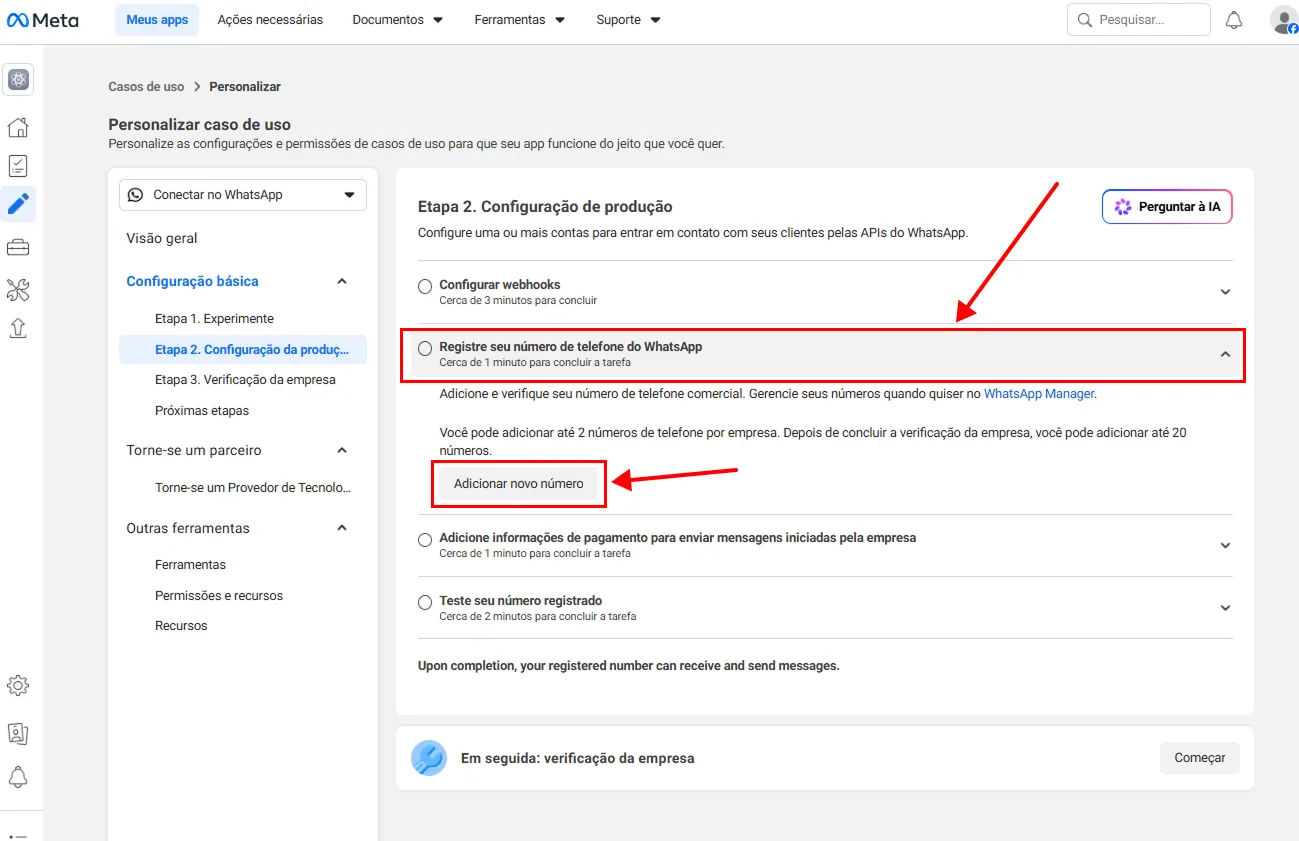
Section titled “Passo 1: abrir a Etapa 2 (Configuração de produção)”No fluxo guiado, abra Etapa 2. Configuração da produção. Em Registre seu número de telefone do WhatsApp, clique em Adicionar novo número.
Passo 2: informações da empresa
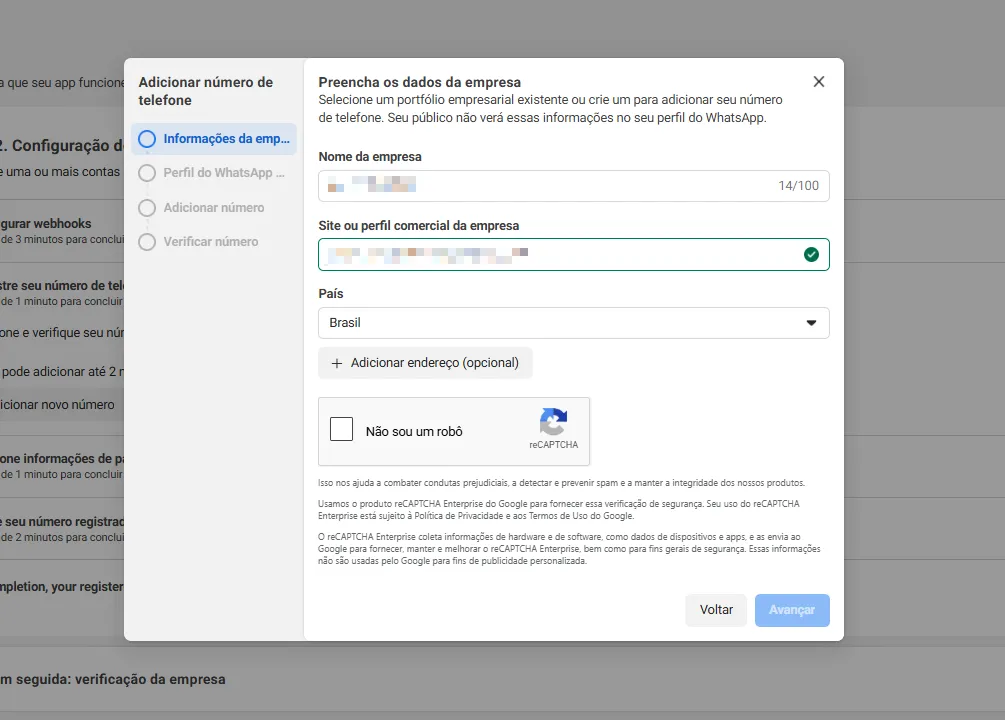
Section titled “Passo 2: informações da empresa”Preencha os dados da empresa:
- Nome da empresa
- Site ou perfil comercial da empresa (de preferência com HTTPS)
- País
- endereço é opcional
- marque o “Não sou um robô” (reCAPTCHA)
Passo 3: perfil do WhatsApp Business
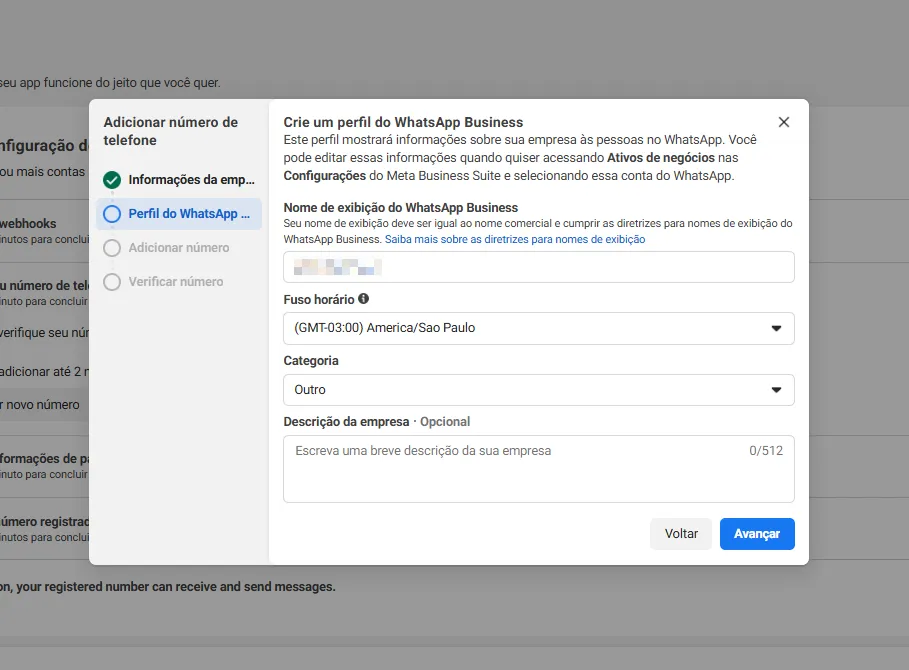
Section titled “Passo 3: perfil do WhatsApp Business”Esse perfil é o que o cliente vê no WhatsApp:
- Nome de exibição do WhatsApp Business — deve representar o nome comercial e seguir as diretrizes de nome de exibição da Meta
- Fuso horário
- Categoria
- Descrição da empresa (opcional)
Passo 4: adicionar o número
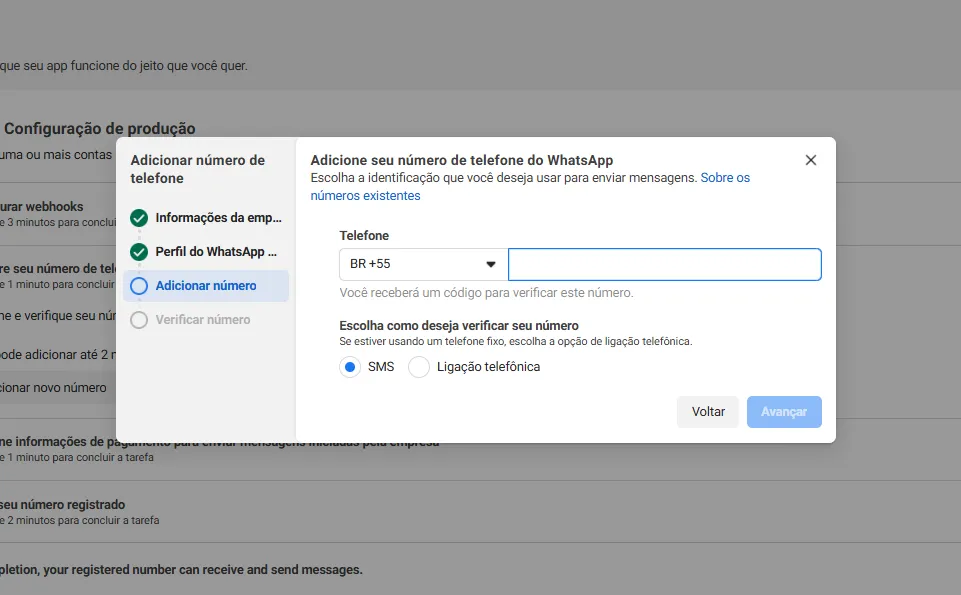
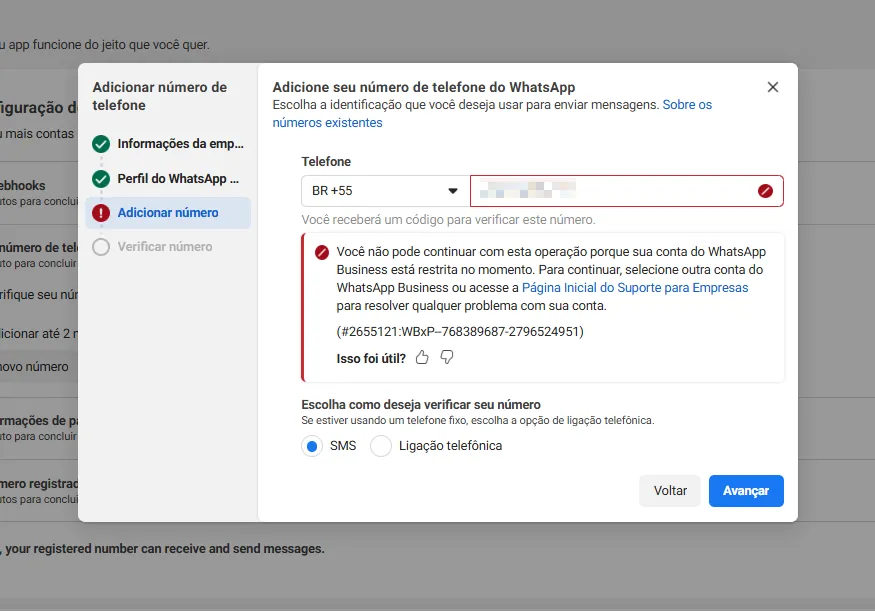
Section titled “Passo 4: adicionar o número”- informe o número comercial, com o código do país (ex.: BR +55)
- escolha como verificar: SMS ou ligação telefônica
Aqui o caminho se divide:
- se a empresa já estiver verificada na Meta, o número é aceito — pule o Passo 5 e vá direto para o Passo 6 (concluir o número)
- se ainda não estiver verificada, a Meta bloqueia a adição com a conta restrita; faça o Passo 5 antes de continuar
Passo 5: verificar a empresa (se ainda não for verificada)
Section titled “Passo 5: verificar a empresa (se ainda não for verificada)”Faça este passo apenas se a empresa ainda não estiver verificada. A conta restrita não pode iniciar conversas, responder mensagens nem ter números adicionados até a verificação. A opção de verificar só fica disponível depois que o app existe.
- no aviso de restrição, abra o link de suporte/verificação — você chega a uma tela com o status Conta com restrição e o botão Iniciar verificação
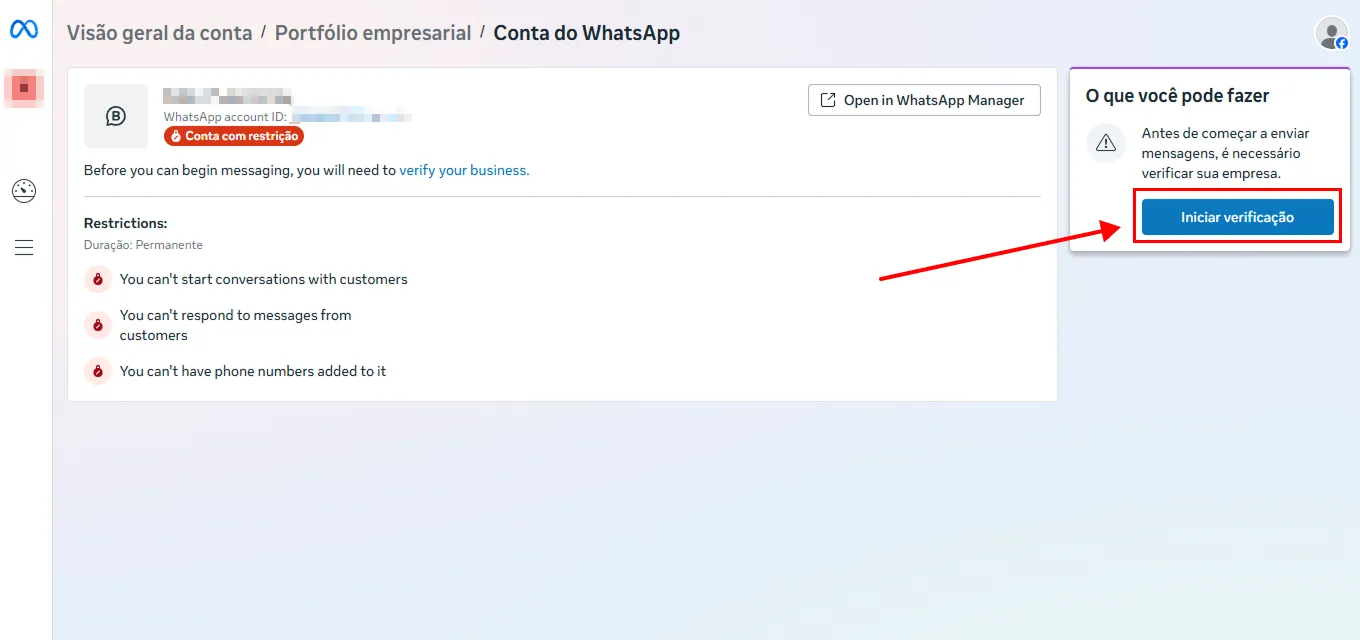
- ao clicar em Iniciar verificação, você é levado à Central de Segurança, na seção Verificação da empresa
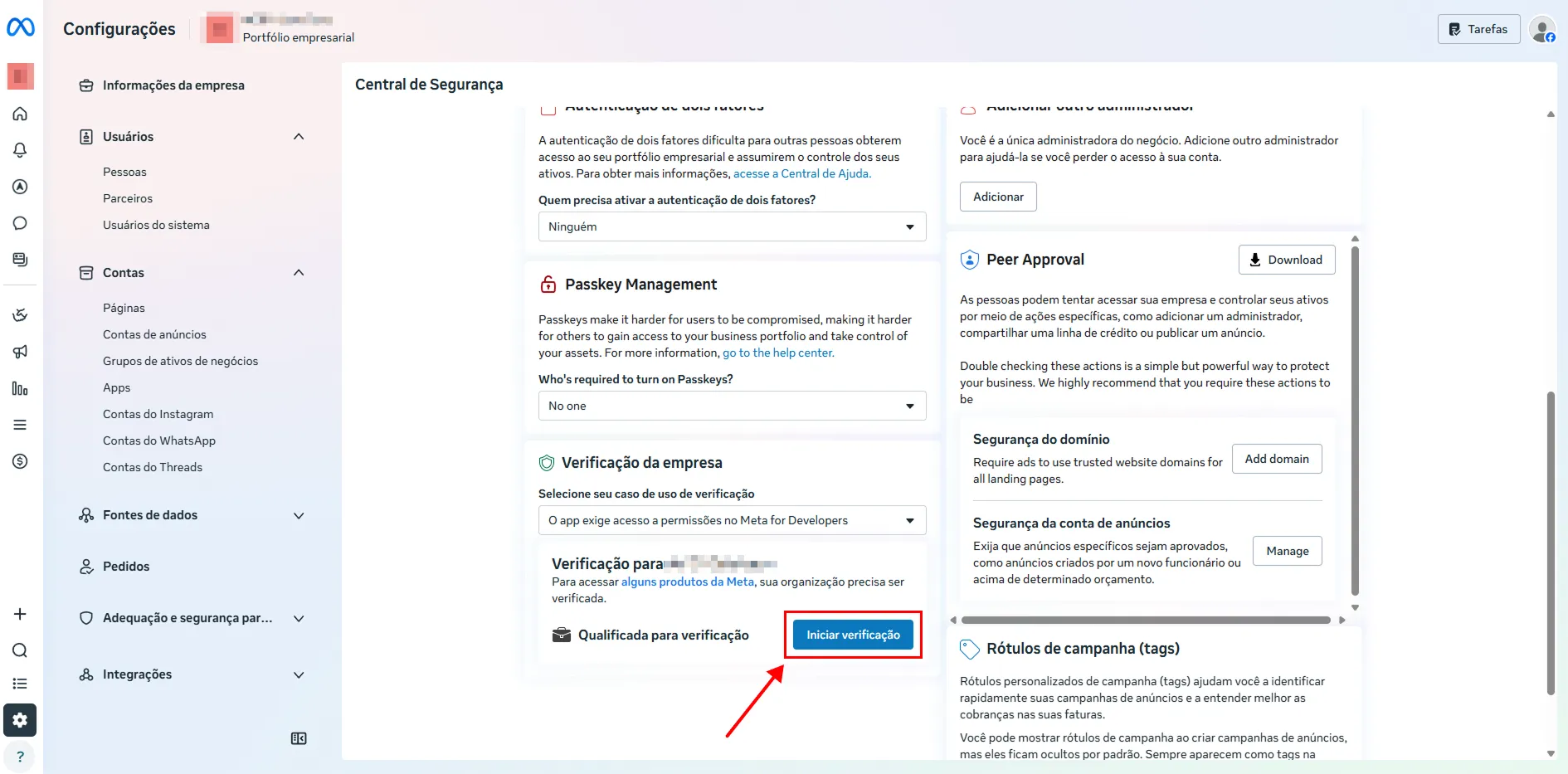
- siga o processo, informando os dados da empresa até o fim e enviando os documentos solicitados
Requisitos típicos: CNPJ regularizado com nome idêntico ao do portfolio, site com HTTPS, e-mail e telefone comerciais, e documentos como contrato social.
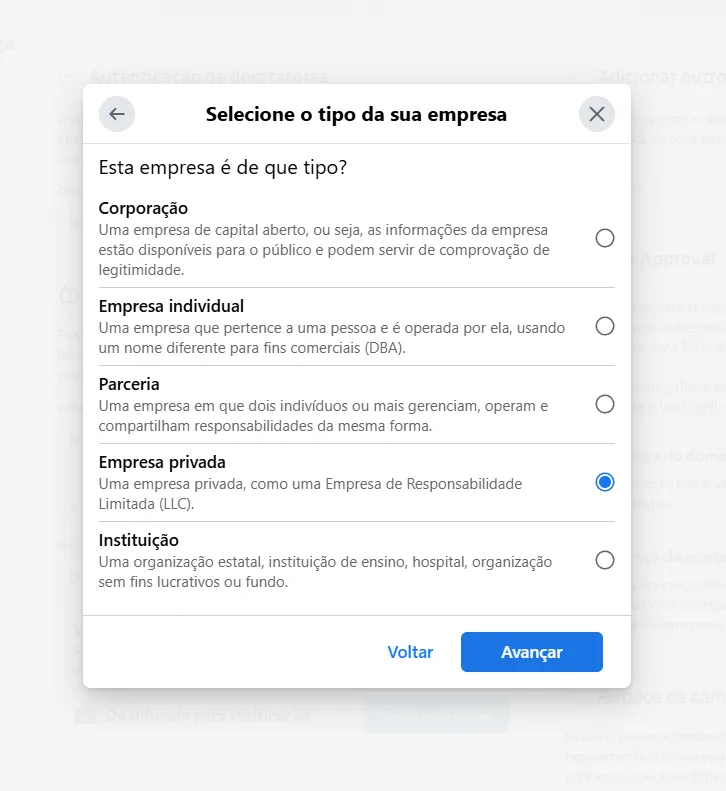
Tipo de empresa: o formulário da Meta lista os tipos societários em inglês. Uma empresa limitada (Ltda) corresponde a LLC (Limited Liability Company) — selecione essa opção caso a empresa seja limitada (Ltda).
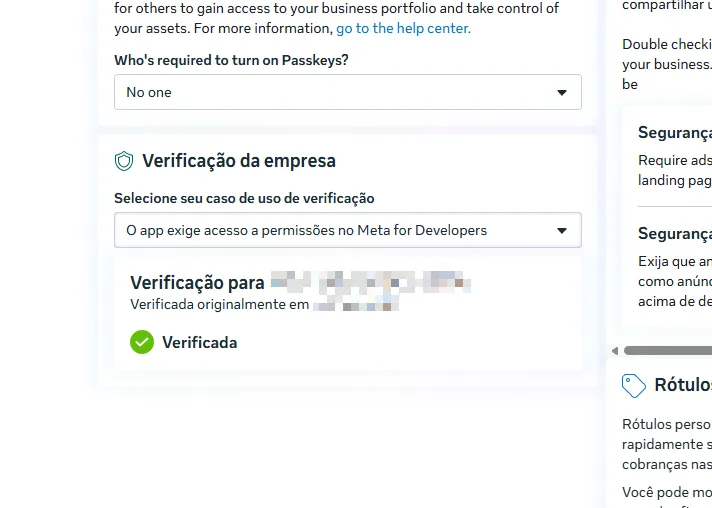
Ao enviar, o status fica em análise. A análise da Meta pode levar de alguns minutos a cerca de 2 dias úteis. Quando aprovada, a empresa aparece como verificada na Central de Segurança:
Passo 6: concluir o número (após a aprovação)
Section titled “Passo 6: concluir o número (após a aprovação)”A análise leva de alguns minutos a cerca de 2 dias úteis. Aguarde a aprovação da Meta. Depois de aprovada, a restrição da WABA cai e o número pode ser concluído:
- volte ao fluxo: app → Casos de uso → Personalizar → Etapa 2. Configuração de produção → Registre seu número → Adicionar novo número
- refaça o perfil e informe o número, escolhendo SMS ou ligação
- insira o código de verificação recebido
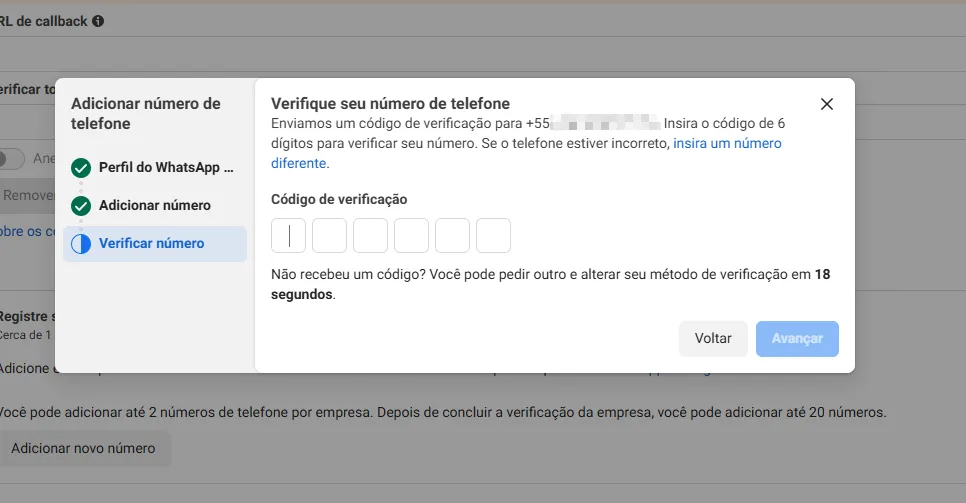
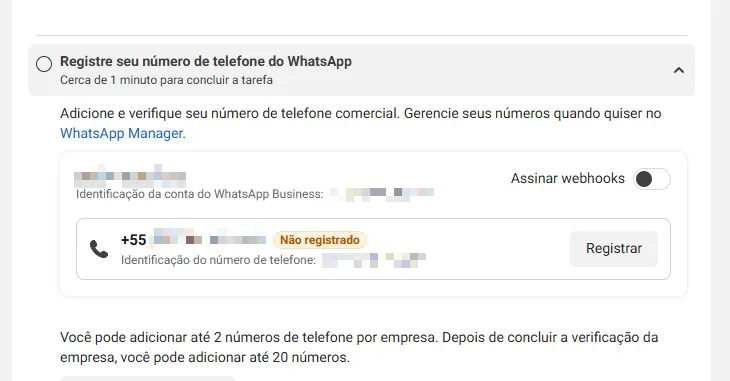
O número é adicionado e verificado, mas ainda aparece com o selo Não registrado.
Passo 7: registrar o número (PIN de duas etapas)
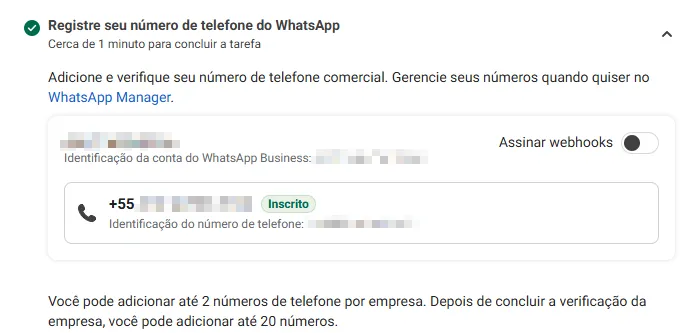
Section titled “Passo 7: registrar o número (PIN de duas etapas)”O número precisa ser registrado na Cloud API para enviar e receber mensagens — enquanto estiver como “Não registrado”, ele não funciona.
- ao lado do número, clique em Registrar
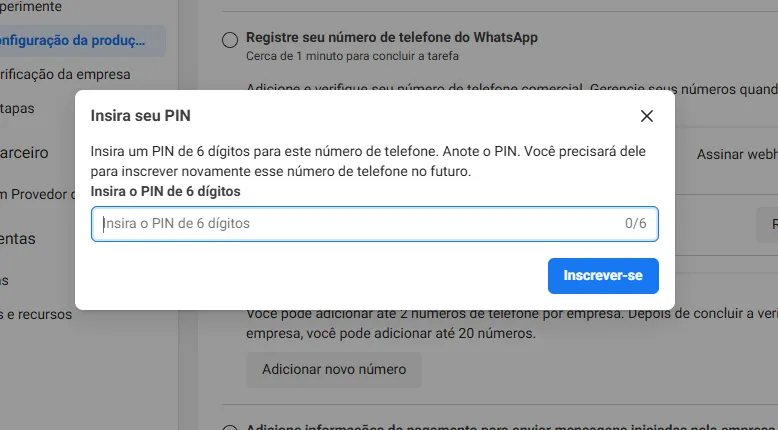
- no aviso Insira seu PIN, crie um PIN de 6 dígitos (verificação em duas etapas) e guarde-o em local seguro — ele é exigido para reinscrever o número no futuro
- clique em Inscrever-se
Em segundos, o número passa a constar como Inscrito.
 |  |
|---|
Resultado esperado
Section titled “Resultado esperado”Ao final deste tutorial, a operação deve ter:
- a empresa verificada na Meta
- o número comercial adicionado, verificado e inscrito na WABA, com PIN de duas etapas definido
Com isso, a Fase 2 está concluída. A coleta dos dados do app e a configuração no xLumen acontecem na Fase 3: Conectar WhatsApp — canal no xLumen.
Referências oficiais da Meta
Section titled “Referências oficiais da Meta”- Adicionar um número de telefone — Cloud API
- Verificar a empresa na Central de Segurança
- WhatsApp Manager
Perguntas frequentes
Section titled “Perguntas frequentes”Por que meu número foi recusado?
Section titled “Por que meu número foi recusado?”Porque a conta do WhatsApp Business nasce restrita e não aceita números até a empresa ser verificada. Conclua a verificação da empresa e depois volte para adicionar o número.
A verificação da empresa é realmente obrigatória?
Section titled “A verificação da empresa é realmente obrigatória?”Para registrar o número comercial e enviar/receber mensagens, sim. A conta restrita não pode iniciar conversas, responder mensagens nem ter números adicionados antes da verificação.
Posso usar um número que já está no meu WhatsApp comum?
Section titled “Posso usar um número que já está no meu WhatsApp comum?”Não diretamente. O número não pode estar registrado em nenhuma conta do WhatsApp ao ser adicionado. Se já estiver em uso, apague-o desse aplicativo antes.
Quanto tempo leva a verificação?
Section titled “Quanto tempo leva a verificação?”A análise da Meta varia de alguns minutos a cerca de 2 dias úteis. Enquanto estiver em análise, o número não pode ser concluído.
O número está como “Não registrado”. O que falta?
Section titled “O número está como “Não registrado”. O que falta?”Falta registrar o número na Cloud API: clique em Registrar ao lado do número e defina um PIN de 6 dígitos (verificação em duas etapas). Sem esse registro, o número não envia nem recebe mensagens. Guarde o PIN em local seguro.