

Tutorial: dados do app da Meta para o xLumen
Primeiro item da Fase 3: Conectar WhatsApp — canal no xLumen. Acontece com a Fase 2 já concluída (empresa verificada e número inscrito). Aqui a operação coleta, no Meta for Developers, os dados do app e gera um token de acesso permanente — são os dados informados no cadastro do canal no xLumen.
Dados que serão coletados
Section titled “Dados que serão coletados”- Número do WhatsApp
- Token de acesso
- ID do aplicativo (App ID)
- Chave secreta do aplicativo (App Secret)
- Identificação da conta do WhatsApp Business (WhatsApp Business Account ID)
- Identificação do número de telefone (Phone Number ID)
- Versão da API (Graph API, ex.: v25.0)
Antes de começar
Section titled “Antes de começar”- a Fase 2 deve estar concluída: empresa verificada e número inscrito (Tutorial: registrar o número e verificar a empresa)
- a conta usada precisa ter controle total sobre o app e a WABA, porque gerar o token exige esse nível de acesso
Passo 1: abrir o app em Meta for Developers
Section titled “Passo 1: abrir o app em Meta for Developers”- acesse developers.facebook.com/apps
- clique no app da operação para abrir o painel dele
Passo 2: número, identificação da conta e do número
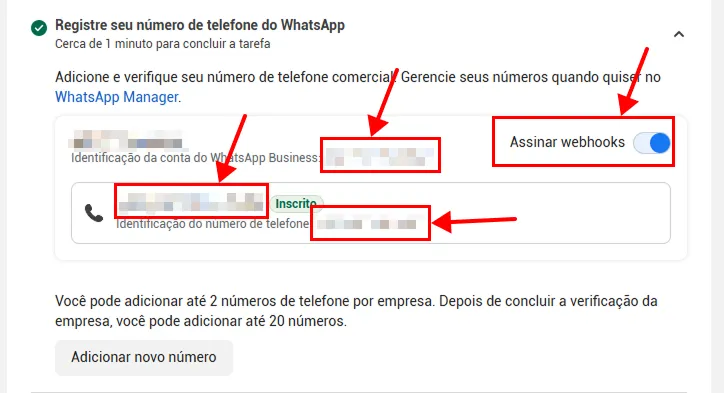
Section titled “Passo 2: número, identificação da conta e do número”Os três aparecem juntos na configuração do WhatsApp — a mesma tela usada para inscrever o número na Fase 2.
- no painel do app, abra Casos de uso e clique em Personalizar no caso Conectar-se com clientes pelo WhatsApp
- abra Etapa 2. Configuração de produção > Registre seu número de telefone do WhatsApp
- anote, no cartão do número:
- o Número do WhatsApp
- a Identificação da conta do WhatsApp Business
- a Identificação do número de telefone
- marque o check Assinar webhooks nesta mesma tela, para que o app receba os eventos do webhook configurado mais adiante em Tutorial: configurar o webhook do canal
Passo 3: ID do aplicativo, chave secreta e Política de Privacidade
Section titled “Passo 3: ID do aplicativo, chave secreta e Política de Privacidade”- no painel do app, abra Configurações do app > Básico
- anote o ID do aplicativo
- em Chave secreta do aplicativo, clique em Mostrar, confirme a senha e anote o valor
- nesta mesma tela, preencha a URL da Política de Privacidade com a página de política de privacidade da operação (de preferência com HTTPS) e salve
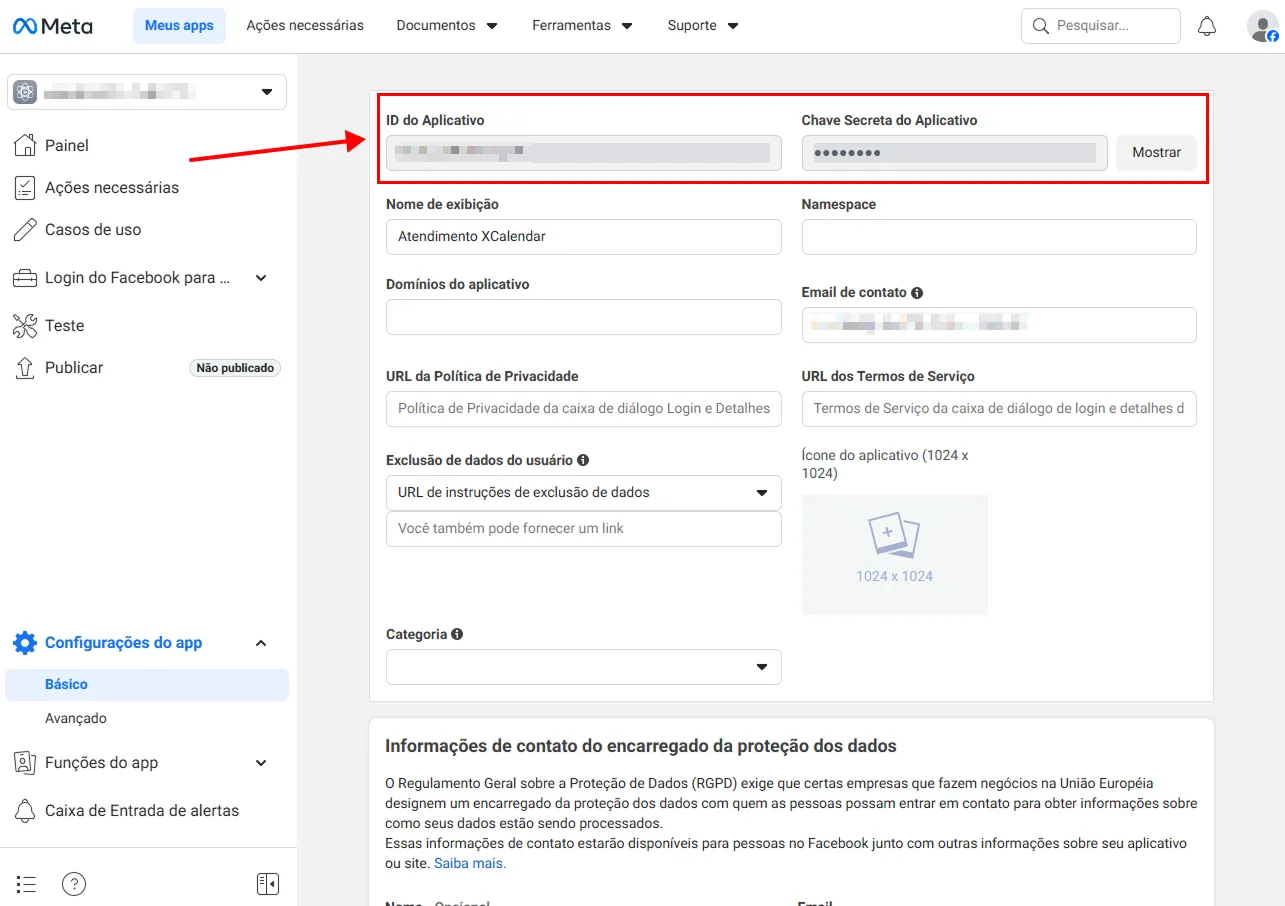
A URL da Política de Privacidade é obrigatória para publicar o app depois. Sem ela, a publicação fica bloqueada — e, sem o app publicado, o webhook não recebe as mensagens dos clientes. Preencher agora evita essa pendência na hora de publicar, conforme Tutorial: configurar o webhook do canal.
Passo 4: Versão da API
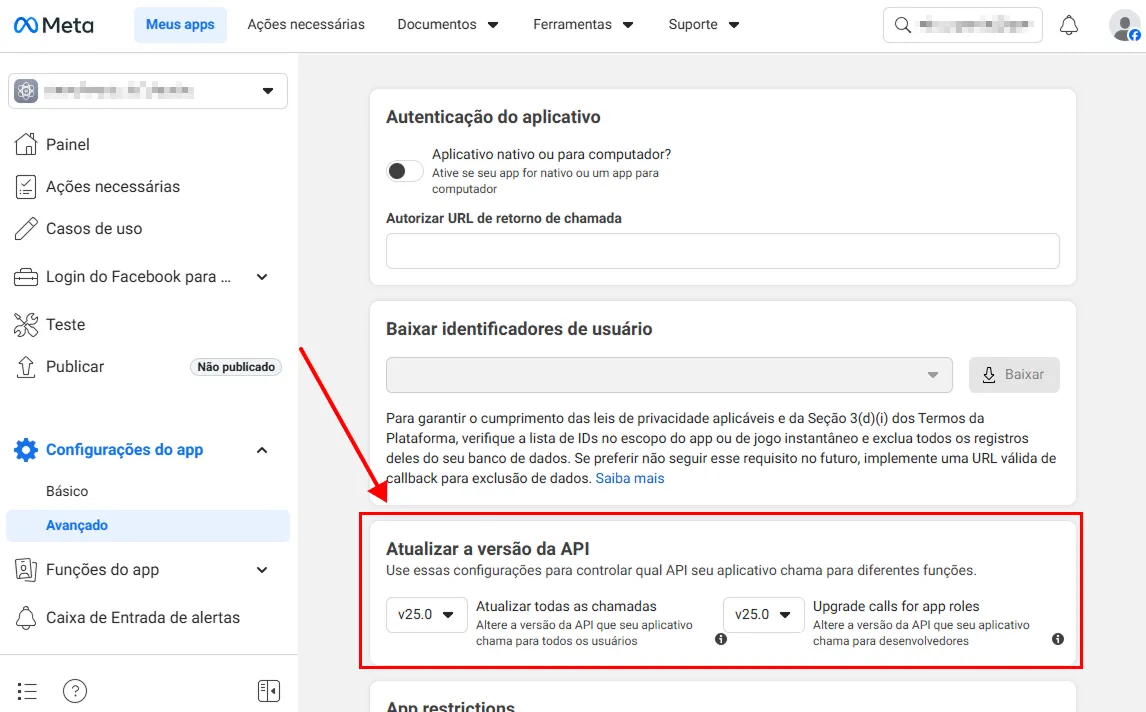
Section titled “Passo 4: Versão da API”- no painel do app, abra Configurações do app > Avançado
- na seção Atualizar a versão da API, em Atualizar todas as chamadas, anote a versão atual (ex.: v25.0)
Passo 5: gerar o token de acesso permanente
Section titled “Passo 5: gerar o token de acesso permanente”O token que aparece na configuração da API é temporário (expira em menos de 24 horas). Para a operação funcionar de forma contínua, gere um token permanente por um usuário do sistema no business portfolio.
Criar o usuário do sistema
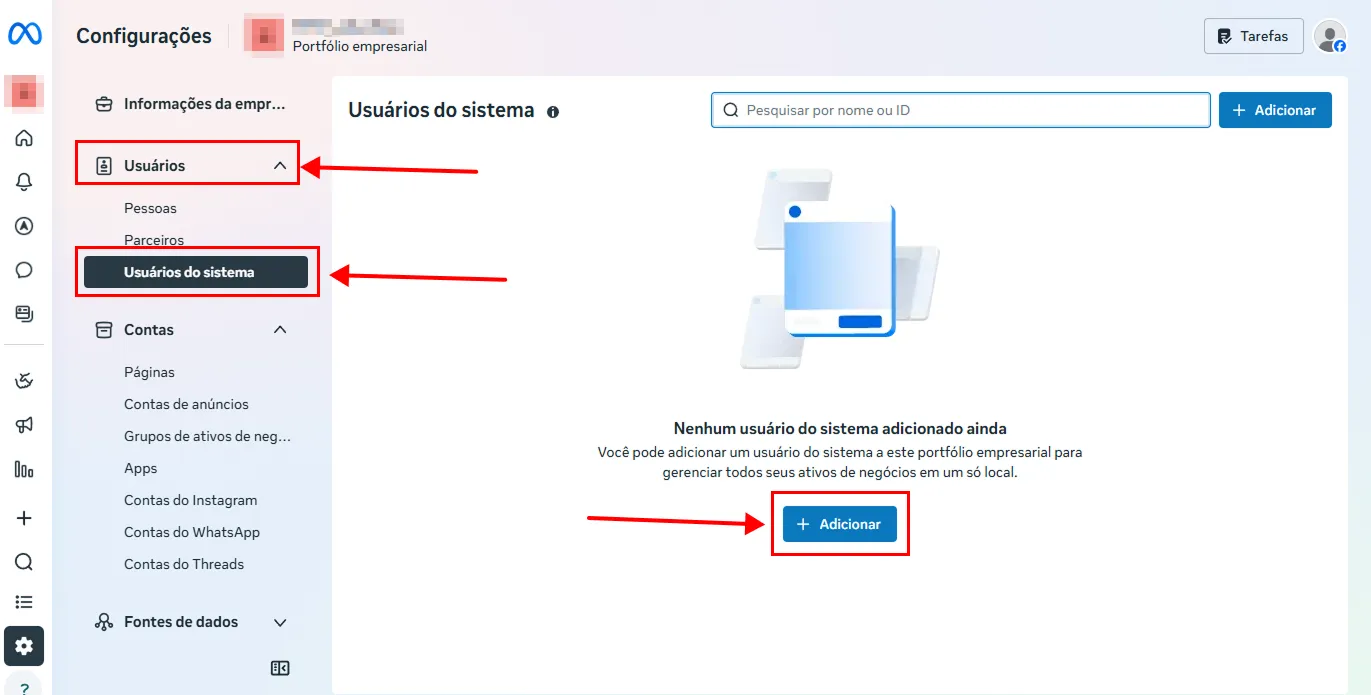
Section titled “Criar o usuário do sistema”- acesse Configurações de negócios do business portfolio
- abra Usuários > Usuários do sistema e clique em Adicionar
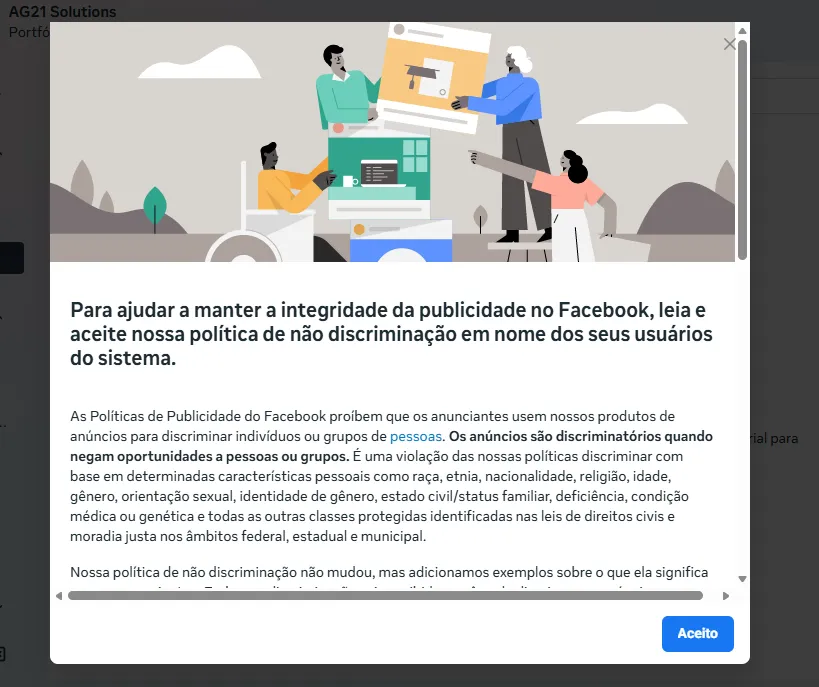
- na primeira vez, a Meta pede o aceite da política de não discriminação — clique em Aceito
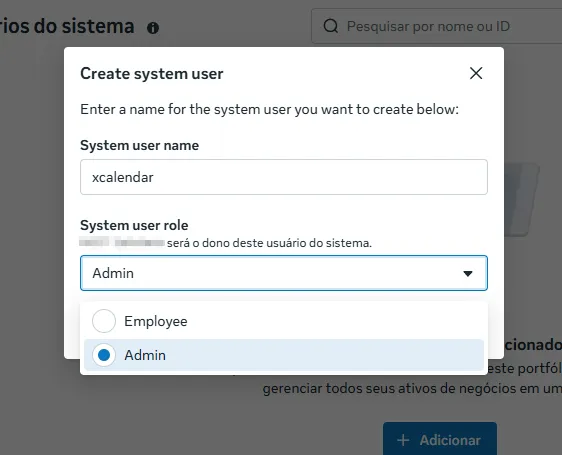
- preencha o nome do usuário do sistema (ex.:
xlumen), selecione a função Admin e confirme a criação
Atribuir os ativos ao usuário
Section titled “Atribuir os ativos ao usuário”O usuário é criado sem ativos (“Nenhum ativo atribuído”). É preciso atribuir o app e a WABA a ele com controle total.
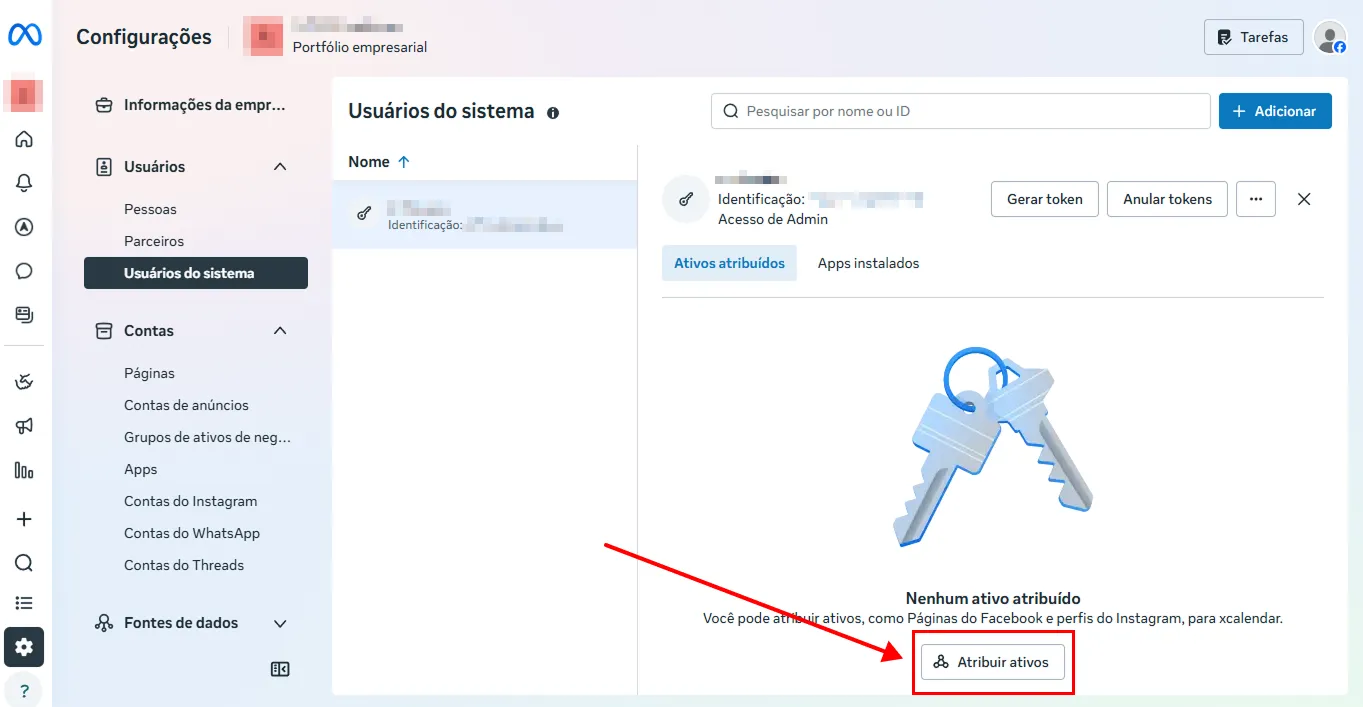
- clique em Atribuir ativos
- em Contas do WhatsApp, selecione a WABA da operação e ative Controle total
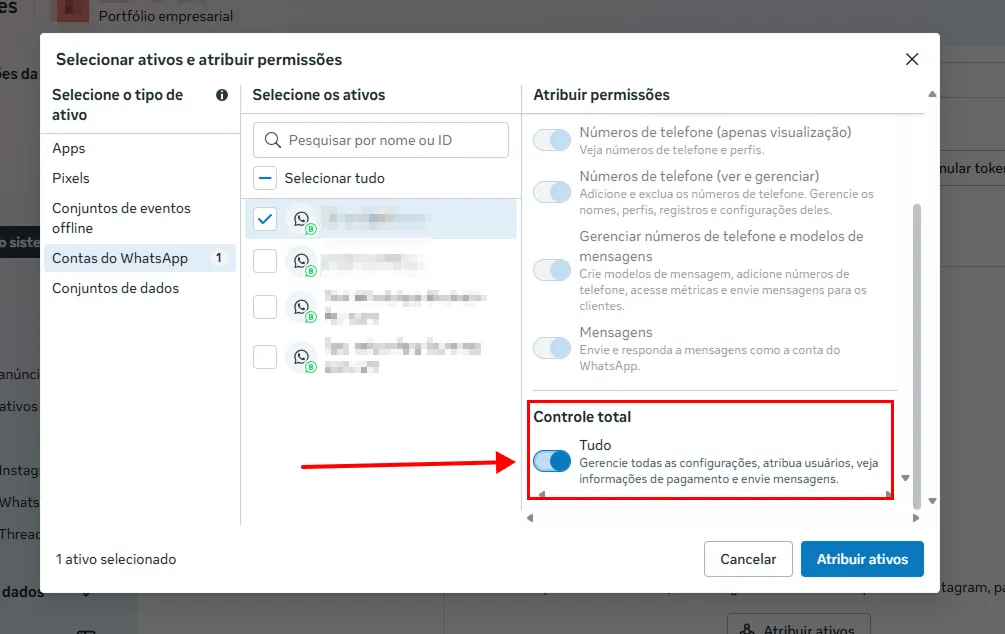
- em Apps, selecione o app criado nesta fase e ative Controle total (Gerenciar app); depois clique em Atribuir ativos
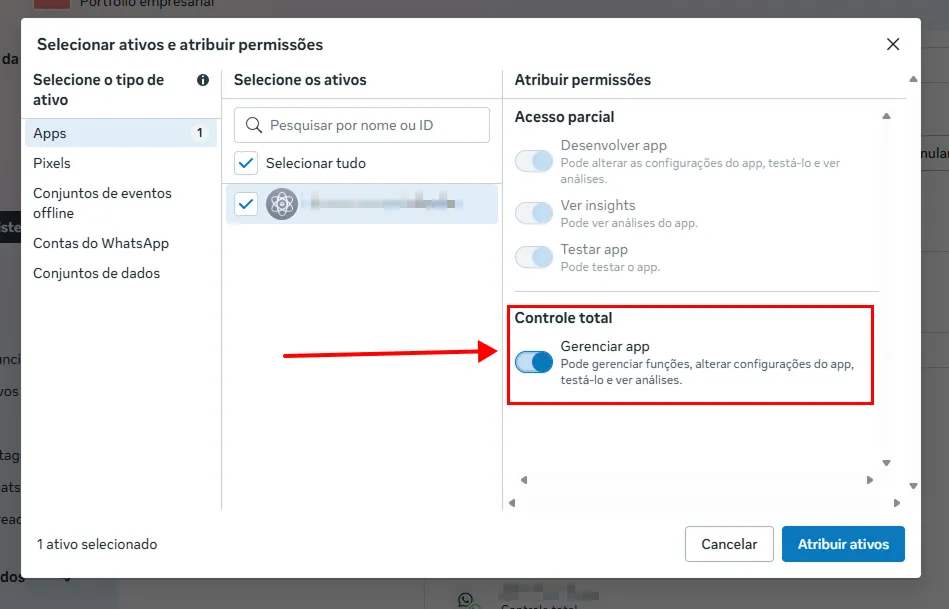
Atribuir o app é obrigatório: é ele que dá ao usuário do sistema a função sobre o app necessária para liberar as permissões do WhatsApp na geração do token. Se você acabou de criar ou atribuir o app, a Meta pode levar alguns minutos para reconhecê-lo — se o passo de permissões aparecer com “Nenhuma permissão disponível”, confirme o controle total sobre o app e aguarde a propagação antes de tentar de novo.
Gerar o token
Section titled “Gerar o token”- de volta à tela do usuário do sistema, clique em Gerar token
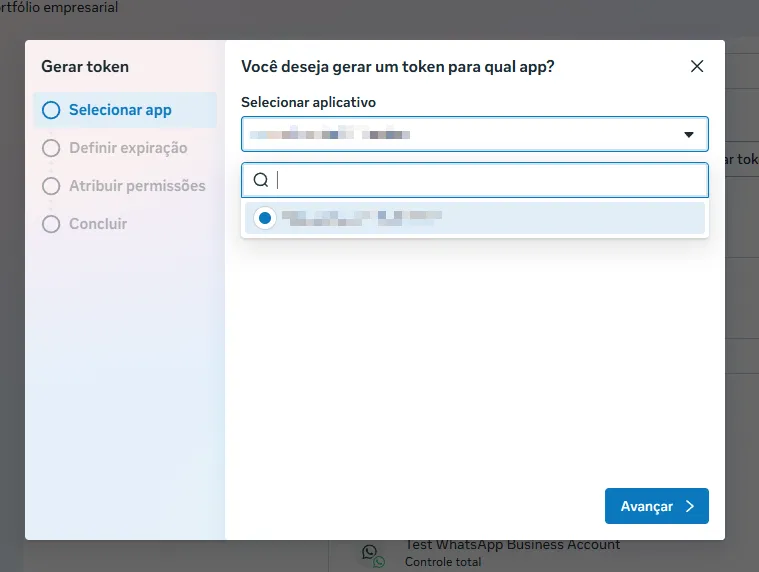
- em Selecionar app, escolha o app da operação e clique em Avançar
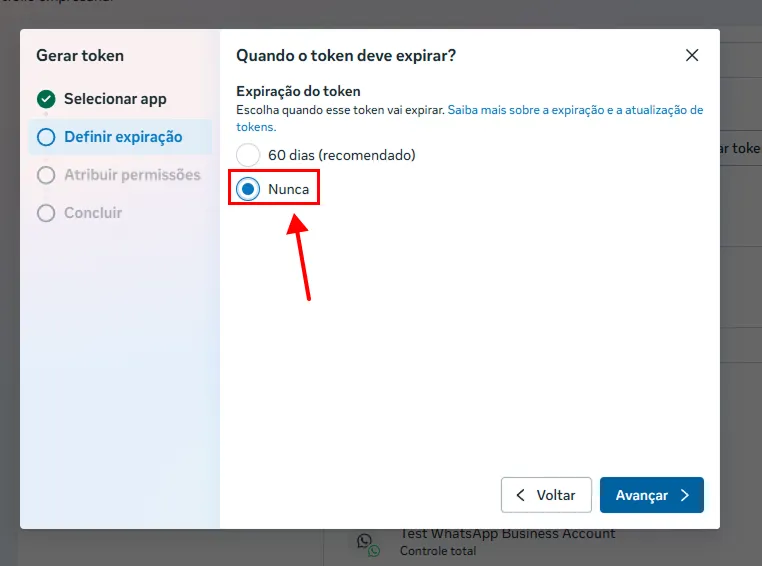
- em Definir expiração, selecione Nunca e clique em Avançar
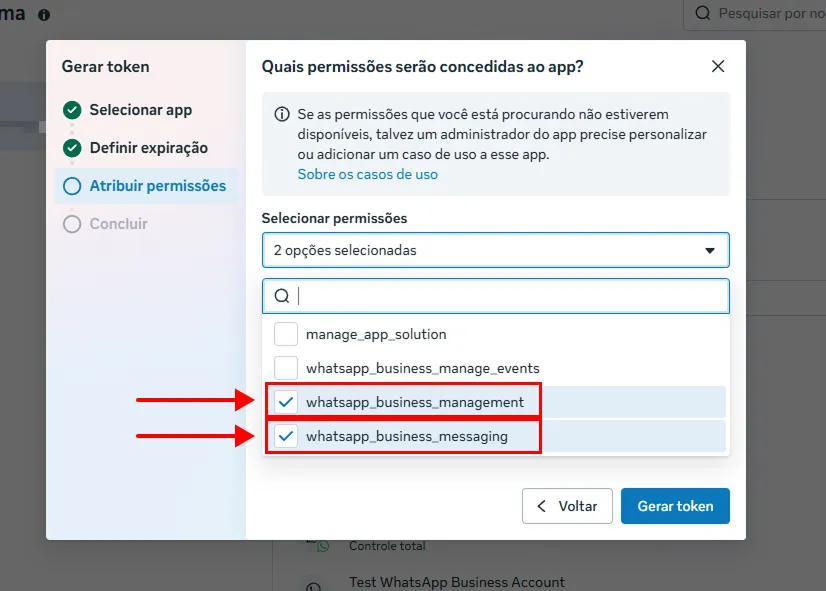
- em Atribuir permissões, marque whatsapp_business_management e whatsapp_business_messaging e clique em Gerar token
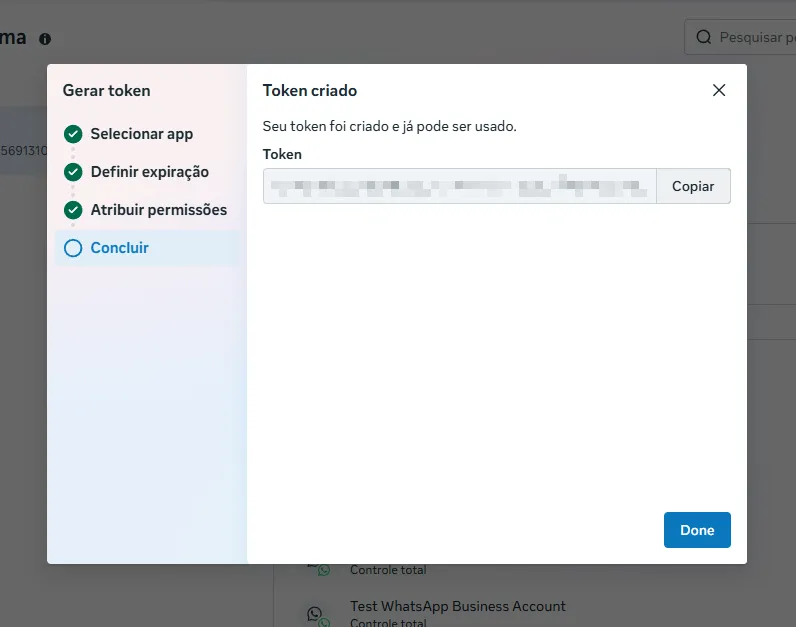
- o token é exibido uma única vez — clique em Copiar, guarde-o em local seguro e clique em Done
Resultado esperado
Section titled “Resultado esperado”Ao final deste tutorial, a operação deve ter anotado e guardado com segurança:
- Número do WhatsApp
- Token de acesso
- ID do aplicativo
- Chave secreta do aplicativo
- Identificação da conta do WhatsApp Business
- Identificação do número de telefone
- Versão da API
Com todos esses dados em mãos, siga para Tutorial: criar o canal de atendimento no xLumen.
Referências oficiais da Meta
Section titled “Referências oficiais da Meta”- Começar — WhatsApp Cloud API
- Tokens de autorização — WhatsApp Business Platform
- Meta — Configurações de negócios
Perguntas frequentes
Section titled “Perguntas frequentes”Por que gerar um token permanente em vez de usar o que aparece na configuração da API?
Section titled “Por que gerar um token permanente em vez de usar o que aparece na configuração da API?”Porque aquele token é temporário e expira em menos de 24 horas. O token permanente, gerado por um usuário do sistema com expiração Nunca, mantém a operação funcionando sem precisar refazê-lo.
Quais permissões o token precisa ter?
Section titled “Quais permissões o token precisa ter?”whatsapp_business_messaging (enviar e receber mensagens) e whatsapp_business_management (gerenciar a conexão do WhatsApp Business).
Onde encontro a Identificação da conta do WhatsApp Business e a do número?
Section titled “Onde encontro a Identificação da conta do WhatsApp Business e a do número?”Na configuração do WhatsApp do app, em Casos de uso > Personalizar > Etapa 2 > Registre seu número, no cartão do número aparecem a Identificação da conta do WhatsApp Business e a Identificação do número de telefone.