

Tutorial: criar o canal de atendimento no xLumen
Segundo item da Fase 3: Conectar WhatsApp — canal no xLumen. Acontece depois de ter os dados do app em mãos (Tutorial: dados do app da Meta para o xLumen). Aqui a operação cria o canal de WhatsApp dentro do xLumen, informando os dados coletados na Meta.
Antes de começar
Section titled “Antes de começar”- ter todos os dados em mãos, coletados em Tutorial: dados do app da Meta para o xLumen:
- Número do WhatsApp
- Token de acesso
- ID do aplicativo
- Chave secreta do aplicativo
- Identificação da conta do WhatsApp Business
- Identificação do número de telefone
- Versão da API
- estar logado no xLumen com um usuário administrador
Passo 1: abrir o cadastro de canal
Section titled “Passo 1: abrir o cadastro de canal”- no xLumen, abra o menu Configurações e clique no card Atendimento
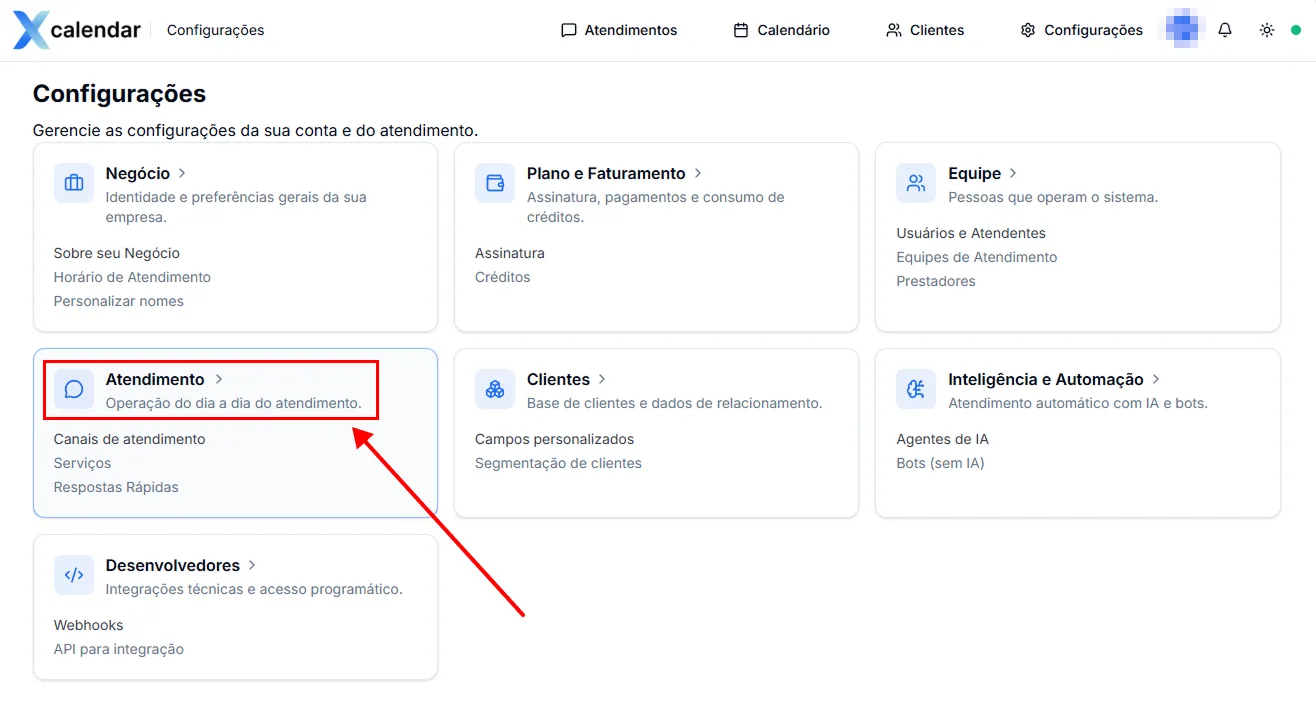
- clique no botão Novo canal
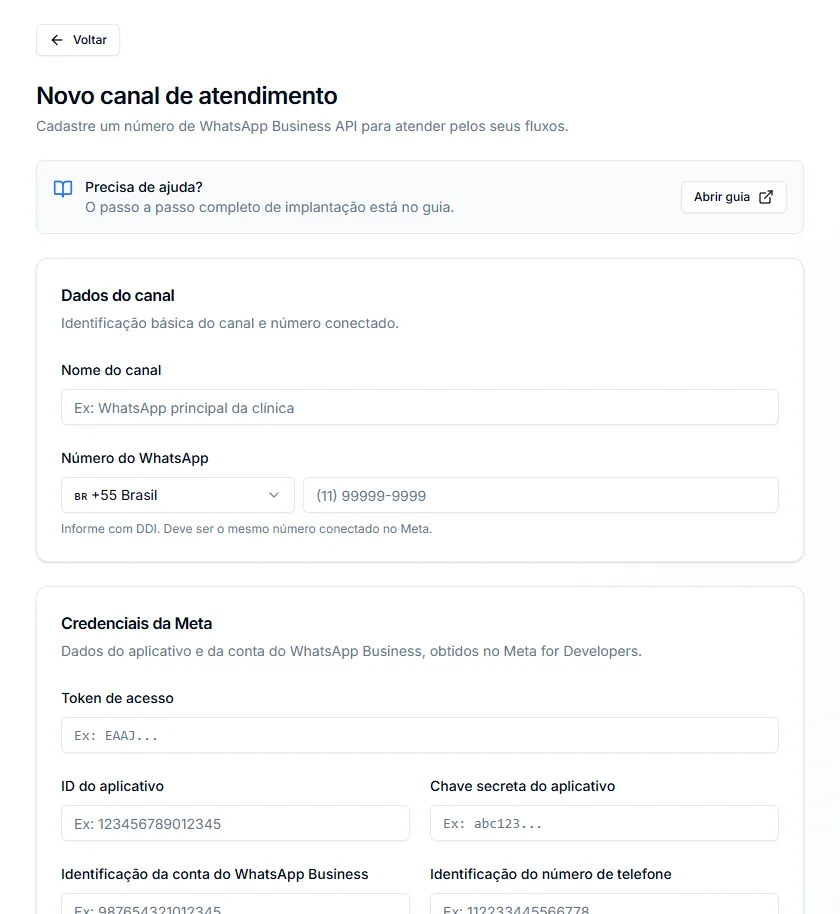
A tela Novo canal de atendimento abre com o formulário de cadastro.
Passo 2: preencher o formulário
Section titled “Passo 2: preencher o formulário”O formulário tem três blocos.
Dados do canal
- Nome do canal: um nome para identificar o canal (ex.: WhatsApp principal da clínica)
- Número do WhatsApp: selecione o país e informe o número comercial
Credenciais da Meta
Os campos têm o mesmo nome dos valores coletados em Tutorial: dados do app da Meta para o xLumen — preencha cada um com o valor correspondente:
- Token de acesso
- ID do aplicativo
- Chave secreta do aplicativo
- Identificação da conta do WhatsApp Business
- Identificação do número de telefone
- Versão da API
Chatbot (opcional)
- Fluxo do chatbot: pode deixar Nenhum fluxo agora; o fluxo é associado depois
Próximos passos
Section titled “Próximos passos”Depois de preencher e criar o canal, o xLumen abre a tela do canal e gera o webhook (URL de callback e token de verificação). Configure-o seguindo o Tutorial: configurar o webhook do canal.