

Tutorial: criação do App Facebook / WhatsApp
Segundo item da Fase 2: Conectar WhatsApp — estrutura na Meta. Vem depois de Tutorial: criação e configuração do business portfolio. Aqui a operação cria o app em Meta for Developers e adiciona o produto WhatsApp — é o app cujos dados o xLumen vai usar.
O que este passo faz
Section titled “O que este passo faz”- cria um app em Meta for Developers
- adiciona o produto WhatsApp a esse app
- vincula o app ao business portfolio da operação
Ao vincular o portfolio e iniciar a configuração do WhatsApp, a Meta cria uma WhatsApp Business Account (WABA) de teste com um número de teste para envios gratuitos. O número comercial real é registrado depois, em Tutorial: registrar o número e verificar a empresa. A coleta de tokens e IDs fica na Fase 3, em Tutorial: dados do app da Meta para o xLumen.
Antes de começar
Section titled “Antes de começar”- use a mesma conta que tem acesso ao business portfolio definido em Tutorial: criação e configuração do business portfolio
- o business portfolio já deve existir (ver Tutorial: criação e configuração do business portfolio); se não existir, a Meta permite criá-lo durante este fluxo
Passo 1: registrar a conta de desenvolvedor
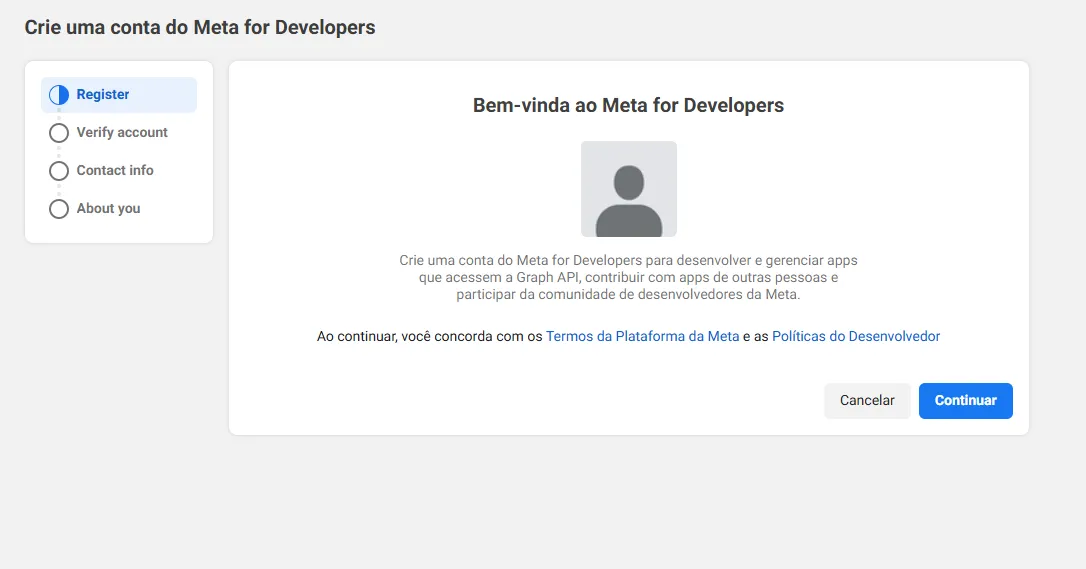
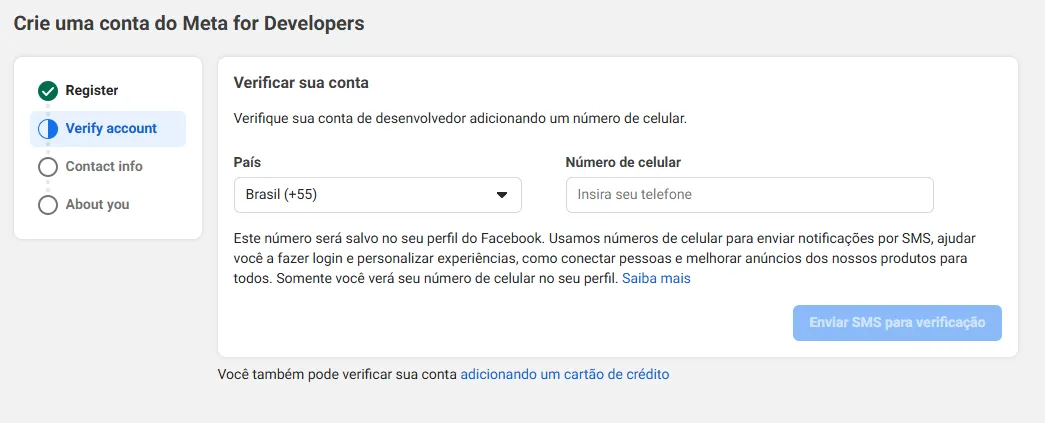
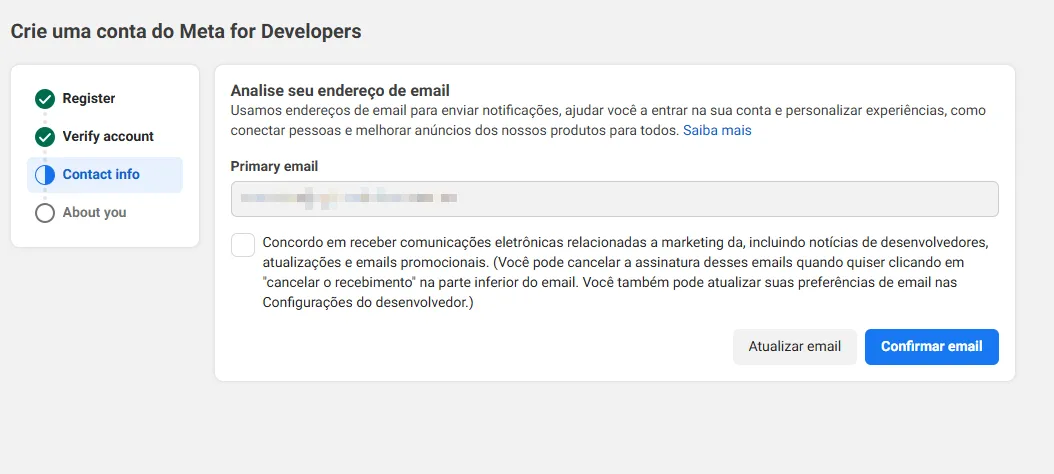
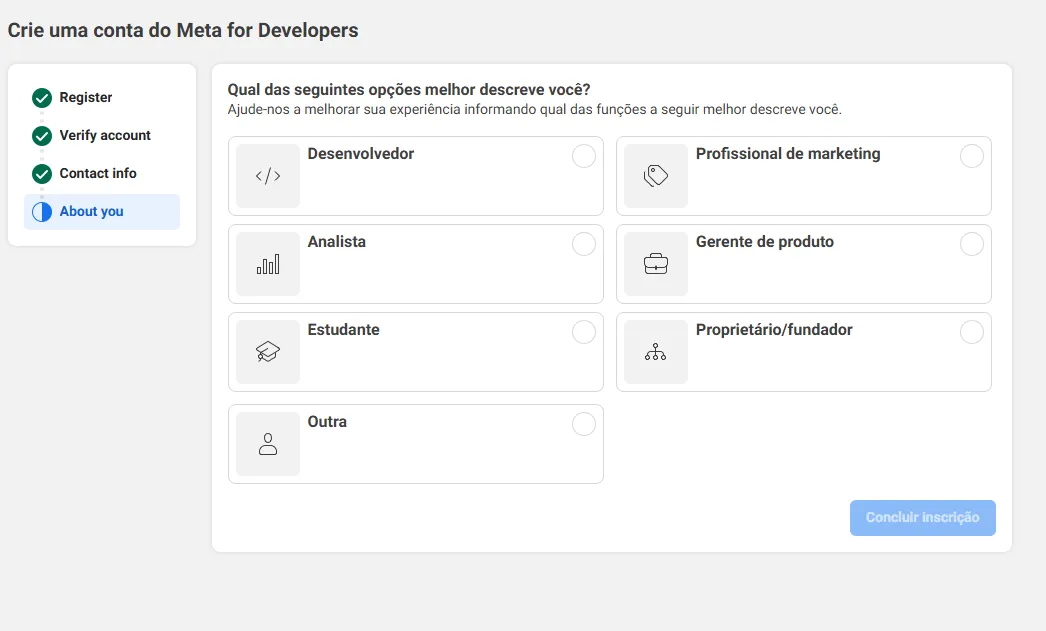
Section titled “Passo 1: registrar a conta de desenvolvedor”Se a conta ainda não for uma conta de desenvolvedor Meta, faça o registro (é uma vez só). São quatro etapas simples:
- Iniciar: acesse developers.facebook.com logado com a conta do Facebook e clique em Começar
- Verificar o celular: confirme o código enviado por SMS
- Informações de contato: informe o e-mail
- Sobre: marque o seu papel (desenvolvedor, proprietário de empresa, etc.)
Ao concluir, você é direcionado ao Painel de Apps.
 |  |
|---|---|
 |  |
Passo 2: criar o app
Section titled “Passo 2: criar o app”No Painel de Apps, clique em Criar aplicativo. O assistente tem algumas etapas:
- Detalhes do app: informe o nome do app e um e-mail de contato
- Casos de uso: selecione Conectar-se com clientes pelo WhatsApp
- Empresa: selecione a empresa (business portfolio) da operação — selecionar a correta aqui é importante
- Requisitos: quando o uso é apenas WhatsApp, não há nada a fazer nesta etapa
- Visão geral: confira o resumo e clique em Criar aplicativo
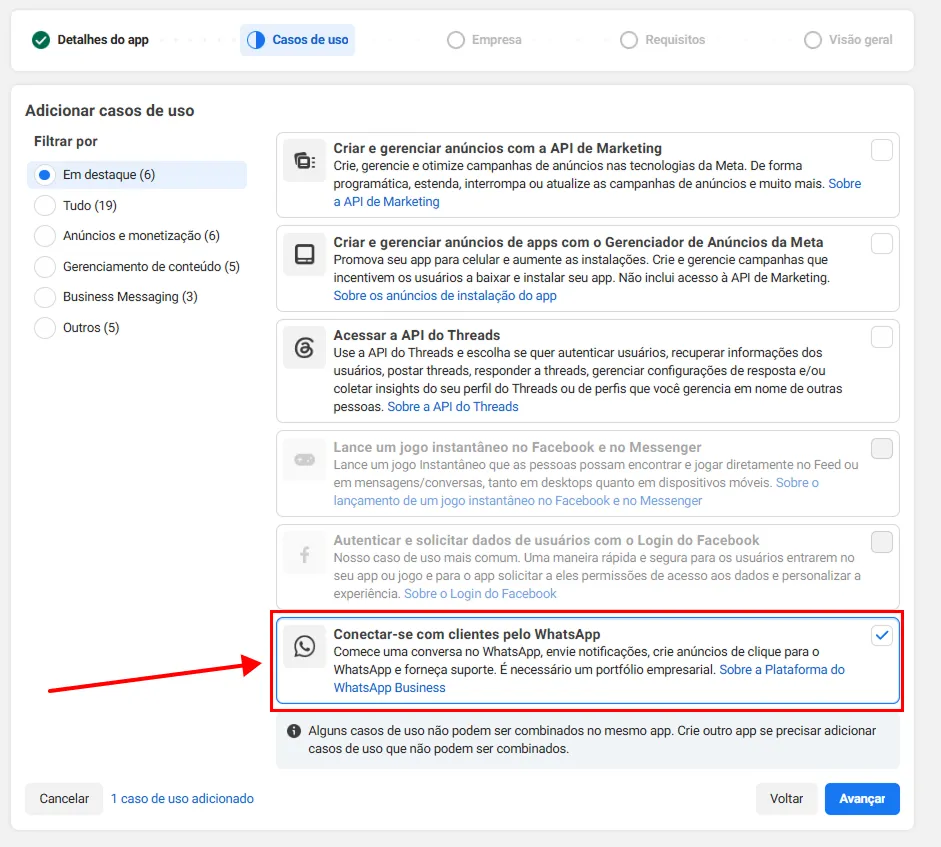 | 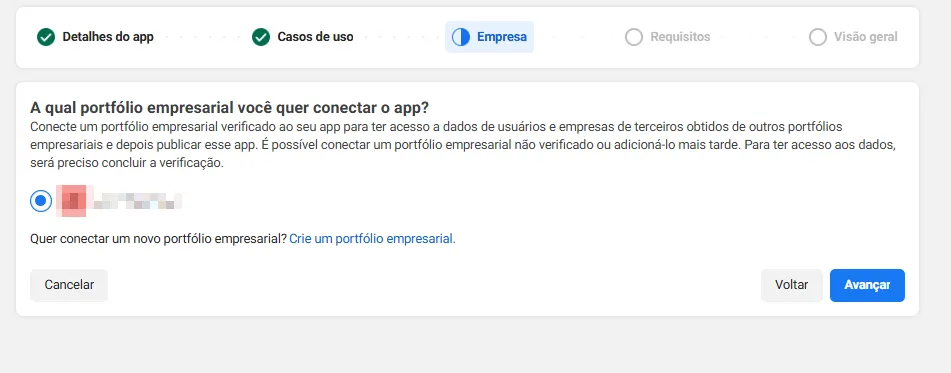 |
|---|
Passo 3: abrir a configuração do WhatsApp
Section titled “Passo 3: abrir a configuração do WhatsApp”Depois de criar, a Meta redireciona para o app.
- na barra lateral, abra Casos de uso
- no caso Conectar-se com clientes pelo WhatsApp, clique em Personalizar
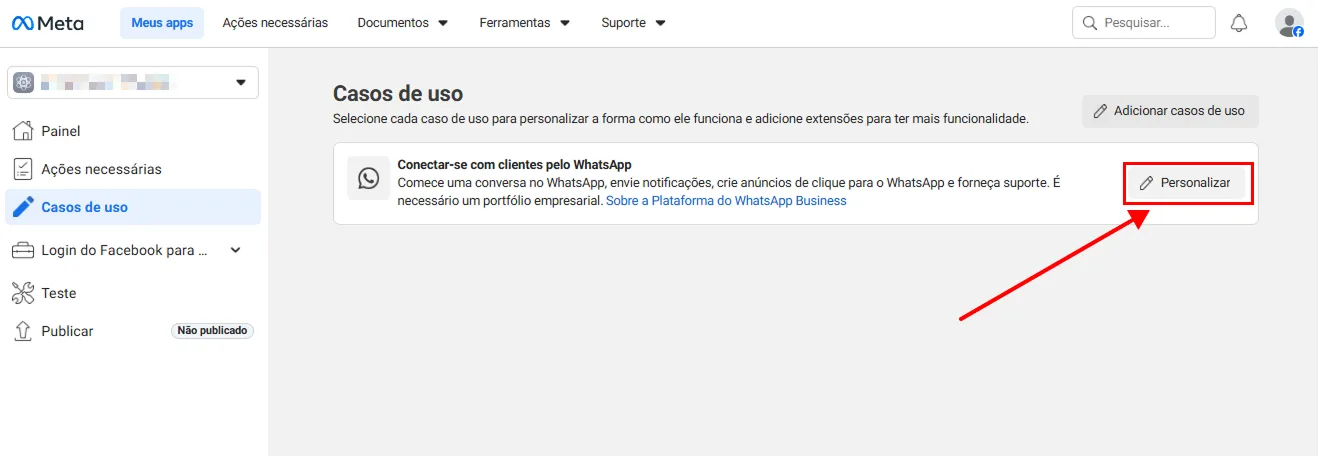
Passo 4: escolher o portfolio e o tipo de integração
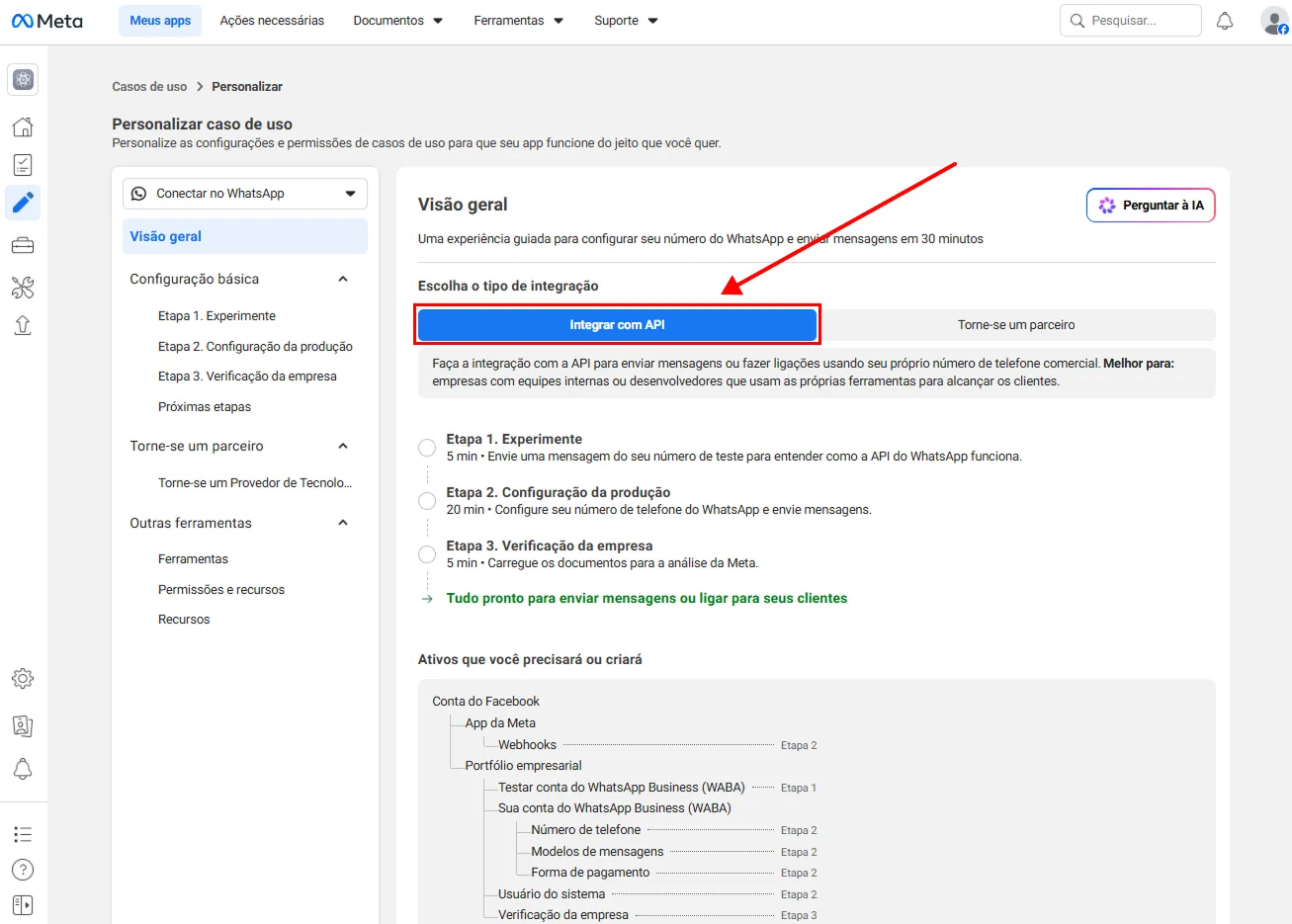
Section titled “Passo 4: escolher o portfolio e o tipo de integração”Na visão geral da configuração:
- confirme o portfólio empresarial selecionado (já costuma vir selecionado)
- em Escolha o tipo de integração, selecione Integrar com API
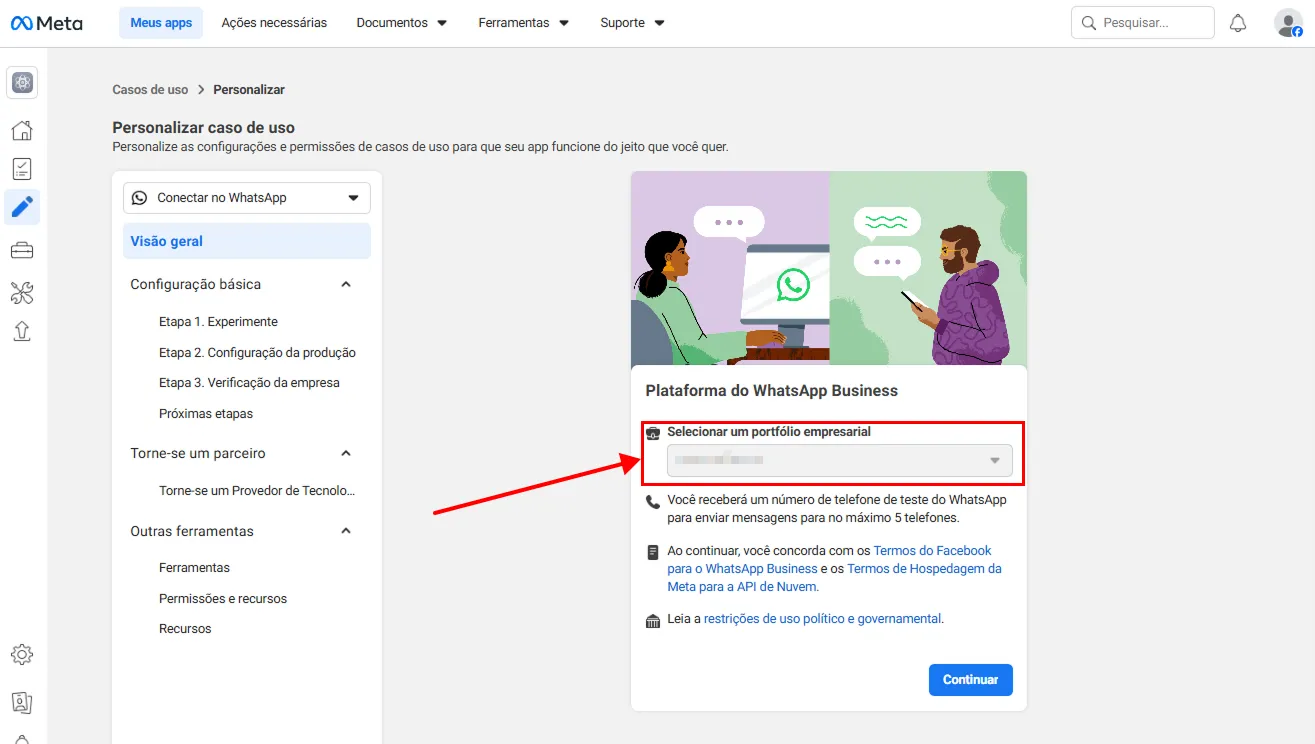 |  |
|---|
Isso abre o fluxo guiado da Meta, com Etapa 1 (Experimente), Etapa 2 (Configuração de produção) e Etapa 3 (Verificação da empresa). O registro do número e a verificação da empresa acontecem no próximo item.
Resultado esperado
Section titled “Resultado esperado”Ao final deste tutorial, a operação deve ter:
- um app criado em Meta for Developers, com o caso de uso de WhatsApp
- a configuração do WhatsApp iniciada com o tipo Integrar com API
- o portfólio empresarial vinculado ao app
- uma WABA de teste criada, com número de teste para envios gratuitos
Com a configuração iniciada, siga para o próximo item: Tutorial: registrar o número e verificar a empresa.
Referências oficiais da Meta
Section titled “Referências oficiais da Meta”Perguntas frequentes
Section titled “Perguntas frequentes”Preciso criar um app novo para cada operação?
Section titled “Preciso criar um app novo para cada operação?”Se a operação já tem um app com o produto WhatsApp vinculado ao portfolio correto, ele pode ser reaproveitado. Crie um app novo apenas quando não houver um app adequado disponível.
O número de teste serve para a operação real?
Section titled “O número de teste serve para a operação real?”Não. O número de teste criado junto com a WABA serve apenas para envios gratuitos de teste. O número comercial da operação é registrado em Tutorial: registrar o número e verificar a empresa.
Preciso escolher um tipo de app?
Section titled “Preciso escolher um tipo de app?”Não há uma escolha manual de tipo. Na criação, você seleciona o caso de uso Conectar-se com clientes pelo WhatsApp e a empresa (business portfolio); com isso o app já nasce preparado para o WhatsApp.
A WABA é criada aqui ou no item do número?
Section titled “A WABA é criada aqui ou no item do número?”A casca da WABA é criada aqui, ao vincular o portfolio e iniciar a configuração do WhatsApp. O número comercial é registrado nessa WABA no item Tutorial: registrar o número e verificar a empresa.