

Tutorial: criar o modelo de mensagem (template)
Quarto item da Fase 2: Conectar WhatsApp — estrutura na Meta. Acontece depois de registrar o número e verificar a empresa. Aqui a operação cria, no Gerenciador do WhatsApp da Meta, pelo menos um modelo de mensagem (template) aprovado.
Por que este passo existe
Section titled “Por que este passo existe”O WhatsApp só libera o envio livre de mensagens dentro de uma janela de 24h após a última mensagem do cliente. Fora dessa janela — e sempre que a operação quer falar primeiro com um contato — só é possível enviar templates aprovados pela Meta, conforme Central de atendimento WhatsApp.
Sem nenhum template aprovado, a operação não consegue iniciar atendimentos pelo WhatsApp. Por isso este passo entra ainda na estrutura da Meta: o template é criado e enviado para análise aqui, e a aprovação pode acontecer enquanto a Fase 3: Conectar WhatsApp — canal no xLumen é executada.
O modelo é criado e gerenciado na Meta, não no xLumen — o sistema não tem editor interno de templates e usa apenas os já aprovados pela plataforma, conforme Exclusões e limites da implantação.
Variáveis no modelo
Section titled “Variáveis no modelo”O modelo pode ser de texto fixo ou usar variáveis — trechos entre chaves duplas que são substituídos por um valor no envio (ex.: Olá {{nome}}, sua consulta é dia {{dataconsulta}}).
No xLumen, o envio do template é manual: na hora de enviar, o sistema lista as variáveis do modelo para o atendente preencher os valores. Ainda não há preenchimento automático a partir do agendamento ou do cadastro do cliente.
Por isso, nomeie as variáveis ({{nome}}, {{dataconsulta}}) em vez de numerá-las ({{1}}, {{2}}): o identificador que você define é exatamente o que aparece na hora do envio, e um nome é muito mais fácil de reconhecer e preencher corretamente do que um número.
Antes de começar
Section titled “Antes de começar”- a conta do WhatsApp Business (WABA) precisa existir e o número precisa estar inscrito, conforme Tutorial: registrar o número e verificar a empresa
- tenha em mãos o texto que a operação quer usar para iniciar o contato (ex.: uma mensagem de retomada de atendimento), já decidindo quais partes são fixas e quais serão variáveis
Passo 1: abrir o Gerenciador do WhatsApp
Section titled “Passo 1: abrir o Gerenciador do WhatsApp”- acesse business.facebook.com e selecione o business portfolio da operação
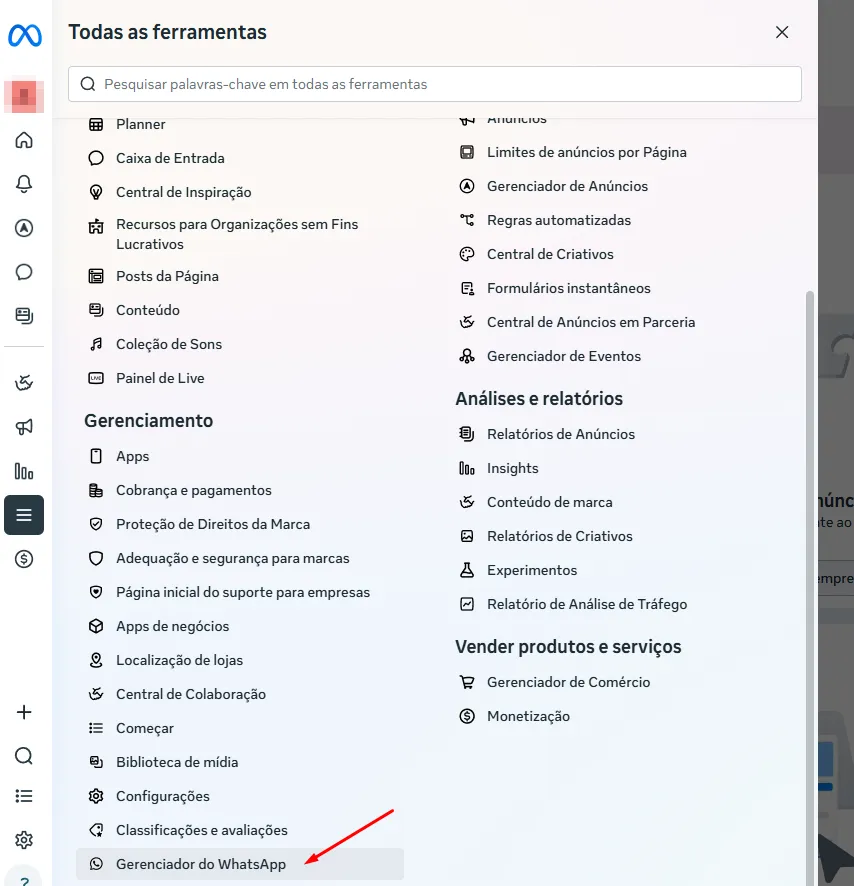
- abra Todas as ferramentas (menu lateral) e clique em Gerenciador do WhatsApp
Passo 2: criar um novo modelo
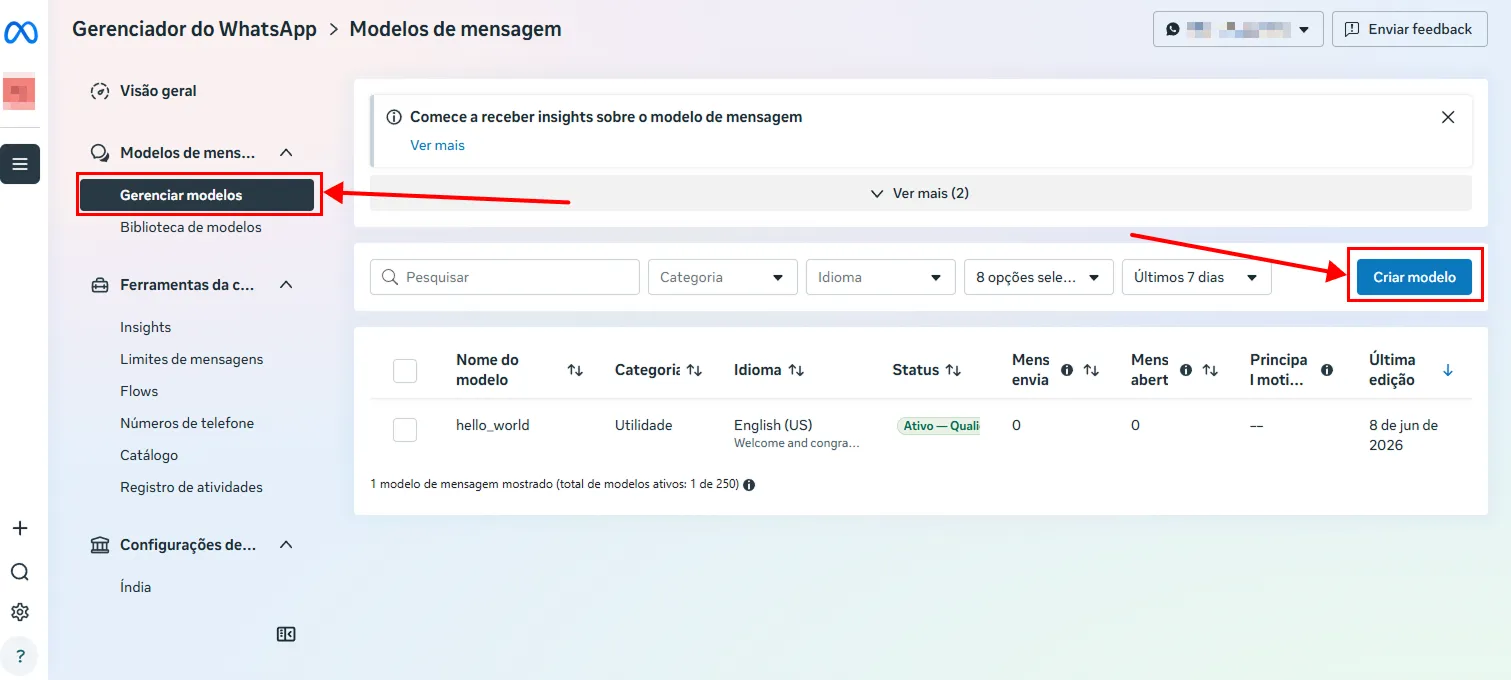
Section titled “Passo 2: criar um novo modelo”- no Gerenciador do WhatsApp, abra Gerenciar modelos
- clique em Criar modelo
Passo 3: escolher a categoria
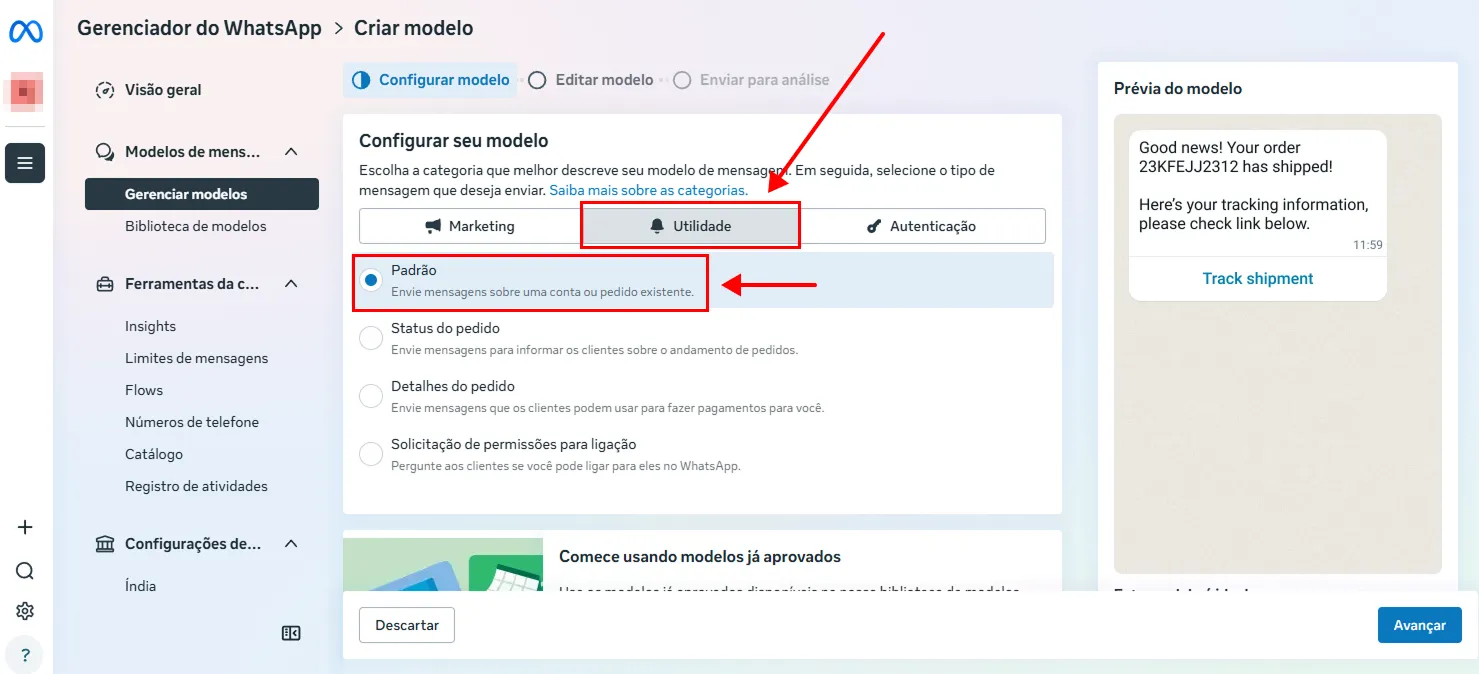
Section titled “Passo 3: escolher a categoria”A Meta classifica os modelos em três categorias:
- Utilidade — mensagens de serviço e atendimento (retomar uma conversa, confirmar/lembrar um agendamento). É a categoria indicada para iniciar atendimentos.
- Marketing — divulgação, promoções e ofertas.
- Autenticação — envio de códigos de verificação.
Para iniciar atendimentos, escolha Utilidade, depois Padrão, e clique em Avançar.
Passo 4: preencher o modelo (nome, idioma e conteúdo)
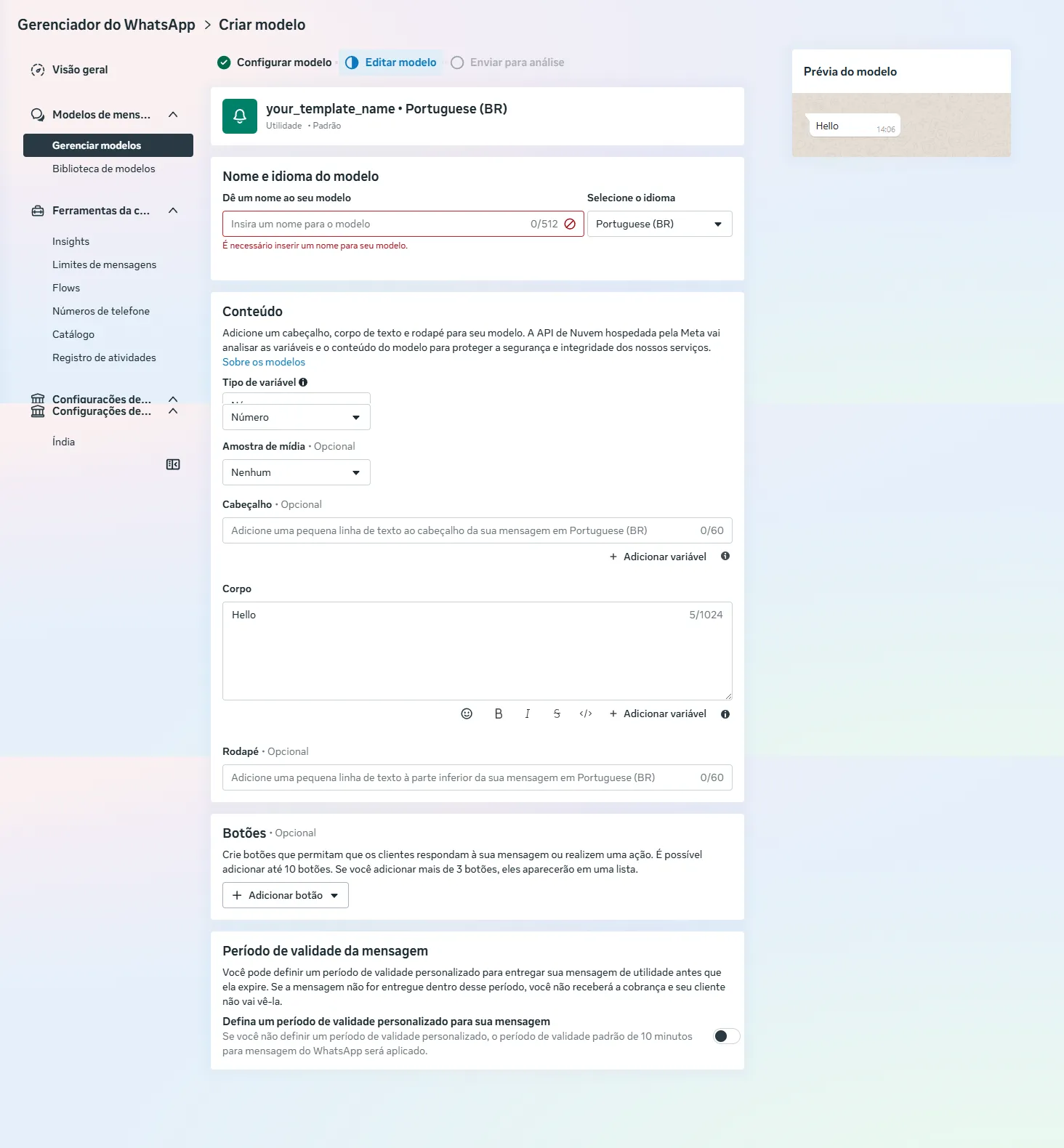
Section titled “Passo 4: preencher o modelo (nome, idioma e conteúdo)”Nesta tela, o nome, o idioma e o conteúdo do modelo ficam juntos:
- Nome do modelo — use letras minúsculas, sem espaços e sem acentos, separando palavras por
_(ex.:retomar_atendimento) - Idioma — selecione Português (BR)
- Corpo — escreva o texto da mensagem:
- use texto fixo no conteúdo que não muda e variáveis (
{{nome}},{{dataconsulta}}) onde o valor será preenchido no envio - prefira variáveis nomeadas a numeradas — o nome definido aqui é o que o atendente vê ao enviar
- a Meta pede um exemplo de valor para cada variável ao enviar o modelo para análise; preencha com um exemplo real (ex.:
Maria,15/08) - Cabeçalho, Rodapé e Botões são opcionais
- use texto fixo no conteúdo que não muda e variáveis (
A prévia ao lado mostra como a mensagem chega ao cliente, com os valores de exemplo no lugar das variáveis.
Botão de resposta rápida (opcional)
Section titled “Botão de resposta rápida (opcional)”Um bom complemento é adicionar um botão de resposta rápida (quick reply) ao modelo — por exemplo, um botão “Continuar”. Ele dá ao cliente uma forma de responder com um toque; como qualquer resposta do cliente, o toque reabre a janela de 24h e a equipe segue a conversa livremente. É opcional, mas costuma aumentar a taxa de resposta.
Na Meta, adicione o botão em Botões > Resposta rápida ao montar o modelo.
Exemplos de texto
Section titled “Exemplos de texto”Os exemplos abaixo combinam uma variável nomeada (preenchida no envio) com um convite para o cliente responder — a resposta reabre a janela de 24h e a equipe segue a conversa com os dados específicos. Onde indicado, um botão “Continuar” de resposta rápida reforça esse convite.
Trechos entre colchetes (ex.: [nome da clínica]) são texto fixo: substitua pelo dado real da operação ao escrever a mensagem. Já os trechos entre chaves duplas (ex.: {{dataconsulta}}) são variáveis, preenchidas pelo atendente no envio.
Clínica:
Retomar atendimento
Olá {{nome}}! Precisamos conversar sobre a sua consulta do dia {{dataconsulta}}. Podemos falar agora?
Botão de resposta rápida: Continuar
Resultado de exame
Olá {{nome}}! O resultado do seu exame já está disponível. Responda esta mensagem que a nossa equipe envia as orientações.
Reativação
Olá {{nome}}! Faz um tempo desde a sua última consulta. Para agendar um retorno e ver os horários disponíveis, é só responder esta mensagem.
Advocacia:
Atualização de processo
Olá {{nome}}! Aqui é do escritório [nome do escritório]. Temos novidades sobre o seu processo. Responda esta mensagem que a nossa equipe explica os próximos passos.
Documentos pendentes
Olá {{nome}}! Para dar andamento ao seu caso, precisamos de alguns documentos. Responda esta mensagem que indicamos o que ainda falta.
Agendamento de reunião
Olá {{nome}}! Gostaríamos de marcar uma reunião para tratar do seu atendimento. Responda esta mensagem com o melhor horário para você.
Botão de resposta rápida: Continuar
Genérico:
Boas-vindas
Olá {{nome}}! Recebemos o seu contato e queremos te atender. Responda esta mensagem para começarmos.
Confirmação de agendamento
Olá {{nome}}! Recebemos a sua solicitação de agendamento para {{dataagendamento}}. Para confirmar, responda esta mensagem.
Pós-atendimento
Olá {{nome}}! Esperamos que tenha gostado do nosso atendimento. A sua opinião é importante: responda esta mensagem para deixar o seu feedback.
Passo 5: enviar para análise
Section titled “Passo 5: enviar para análise”- revise o conteúdo na prévia
- clique em Enviar (enviar para análise)
O modelo fica com status Em análise. A aprovação da Meta costuma sair em alguns minutos e pode levar até cerca de 24 horas. Quando aprovado, o status passa a Ativo e o modelo fica disponível para uso no atendimento.
Não é preciso ficar nesta tela acompanhando: depois que o canal estiver conectado, o status do template também aparece dentro do xLumen, conforme Tutorial: acompanhar os templates no xLumen.
Resultado esperado
Section titled “Resultado esperado”Ao final deste tutorial, a operação deve ter:
- pelo menos um modelo de mensagem criado no Gerenciador do WhatsApp (texto fixo ou com variáveis)
- o modelo enviado para análise e a caminho da aprovação da Meta
Falta apenas cadastrar a forma de pagamento exigida para enviar templates em produção, em Tutorial: adicionar a forma de pagamento na conta da Meta.
Referências oficiais da Meta
Section titled “Referências oficiais da Meta”Perguntas frequentes
Section titled “Perguntas frequentes”Por que preciso de um modelo aprovado para iniciar atendimentos?
Section titled “Por que preciso de um modelo aprovado para iniciar atendimentos?”Porque o WhatsApp só libera mensagens livres dentro da janela de 24h após a última mensagem do cliente. Para falar primeiro com um contato ou retomar uma conversa fora dessa janela, só é possível enviar templates aprovados pela Meta, conforme Central de atendimento WhatsApp.
Posso usar variáveis no modelo?
Section titled “Posso usar variáveis no modelo?”Sim. O modelo pode ter variáveis entre chaves duplas (ex.: {{nome}}, {{dataconsulta}}), substituídas por um valor no envio. Recomendamos nomear as variáveis em vez de numerá-las ({{1}}), porque o identificador que você define é o mesmo que aparece para o atendente preencher no envio — um nome é mais fácil de reconhecer.
O xLumen preenche as variáveis automaticamente?
Section titled “O xLumen preenche as variáveis automaticamente?”Ainda não. O envio do template é manual e o atendente preenche os valores das variáveis na hora do envio. Não há, por enquanto, preenchimento automático a partir do agendamento ou do cadastro do cliente.
Preciso usar variáveis?
Section titled “Preciso usar variáveis?”Não. As variáveis são opcionais — um modelo de texto fixo continua válido. Elas ajudam quando você quer personalizar a mensagem (nome, data) sem criar um modelo diferente para cada situação.
Qual categoria devo escolher?
Section titled “Qual categoria devo escolher?”Para iniciar atendimentos, use Utilidade, que é a categoria de mensagens de serviço e atendimento. Marketing é para divulgação e ofertas, e Autenticação é para códigos de verificação.
Quanto tempo leva a aprovação?
Section titled “Quanto tempo leva a aprovação?”A análise costuma sair em alguns minutos e pode levar até cerca de 24 horas. Enquanto estiver Em análise, o modelo ainda não pode ser usado.
O modelo é criado dentro do xLumen?
Section titled “O modelo é criado dentro do xLumen?”Não. Os modelos são criados e gerenciados na Meta, pelo Gerenciador do WhatsApp. O xLumen não tem editor interno de templates e usa apenas os já aprovados pela plataforma, conforme Exclusões e limites da implantação.