

Tutorial: configurar o webhook do canal
Terceiro item da Fase 3: Conectar WhatsApp — canal no xLumen. Acontece logo após criar o canal (Tutorial: criar o canal de atendimento no xLumen). O webhook conecta o número da Meta ao xLumen: o xLumen gera a URL de callback e o token de verificação, e esses dados são informados no app da Meta.
Passo 1: abrir o canal no xLumen
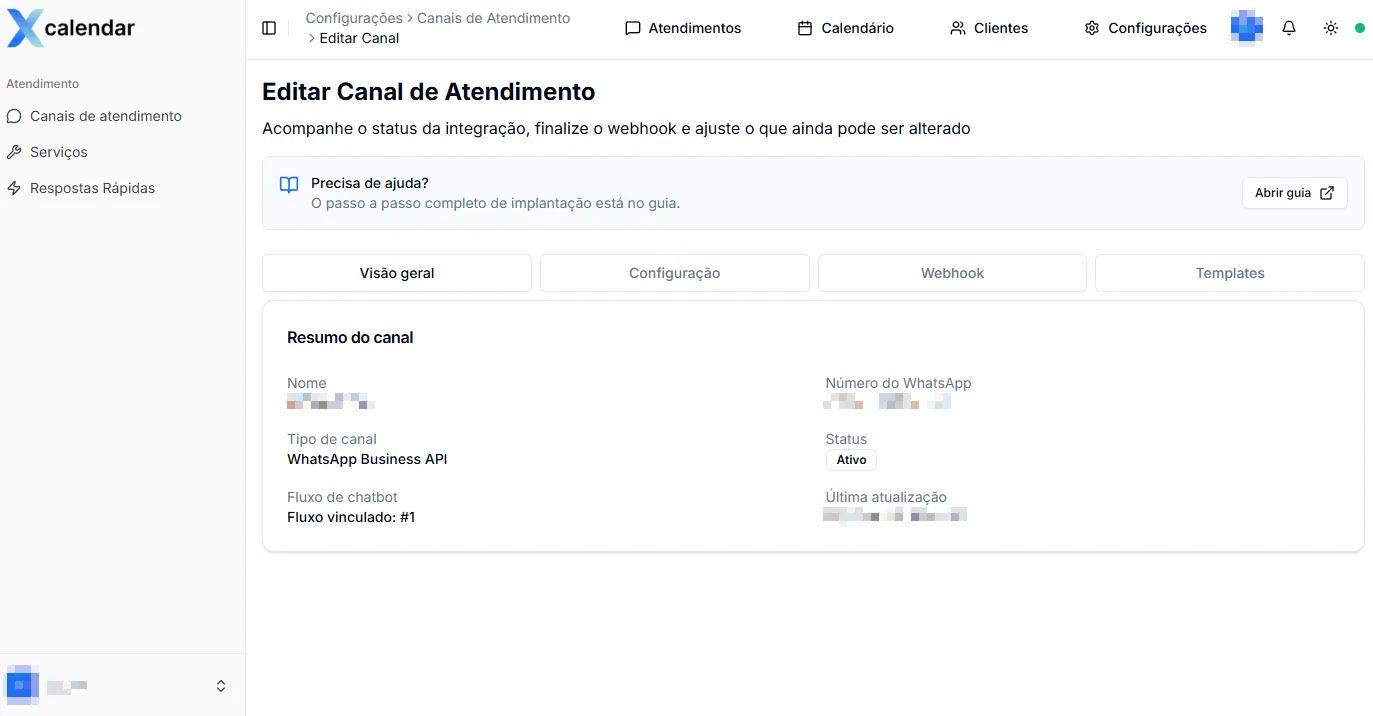
Section titled “Passo 1: abrir o canal no xLumen”Depois de criar o canal, o xLumen abre a tela Editar Canal de Atendimento, com o resumo do canal.
Passo 2: copiar os dados do webhook
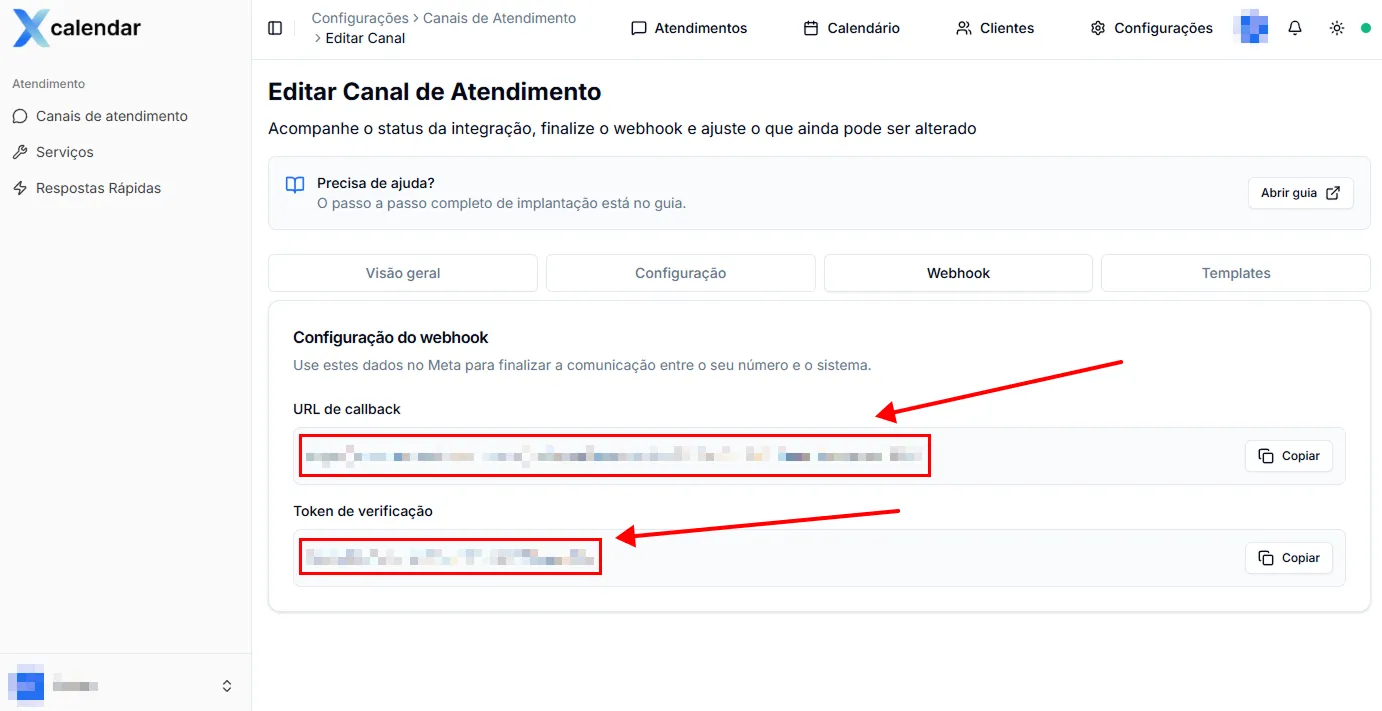
Section titled “Passo 2: copiar os dados do webhook”- na tela do canal, abra a aba Webhook
- em Configuração do webhook, copie os dois valores:
- URL de callback
- Token de verificação
Passo 3: configurar o webhook no app da Meta
Section titled “Passo 3: configurar o webhook no app da Meta”- acesse developers.facebook.com/apps e abra o app da operação
- abra Casos de uso e clique em Personalizar no caso Conectar-se com clientes pelo WhatsApp
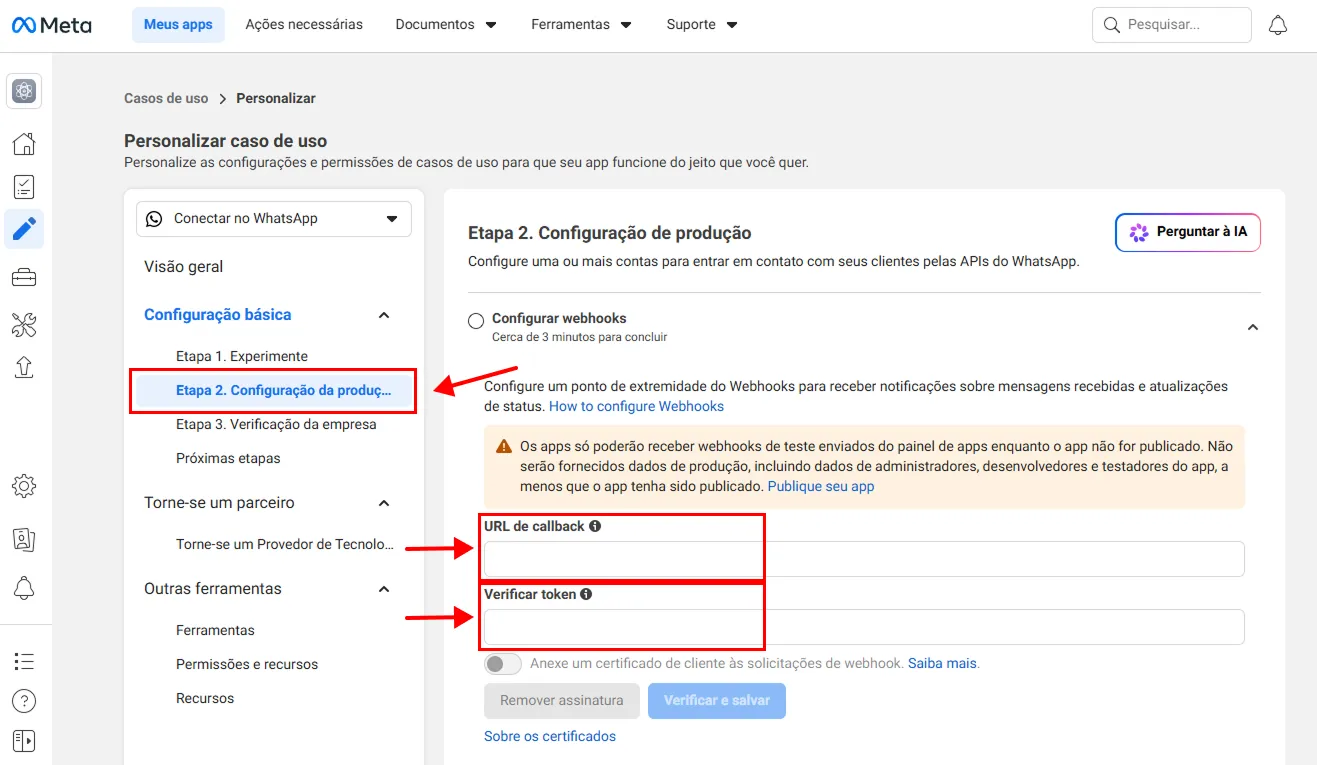
- abra Etapa 2. Configuração de produção e expanda Configurar webhooks
- preencha:
- URL de callback com a URL de callback copiada do xLumen
- Verificar token com o Token de verificação copiado do xLumen
- clique em Verificar e salvar
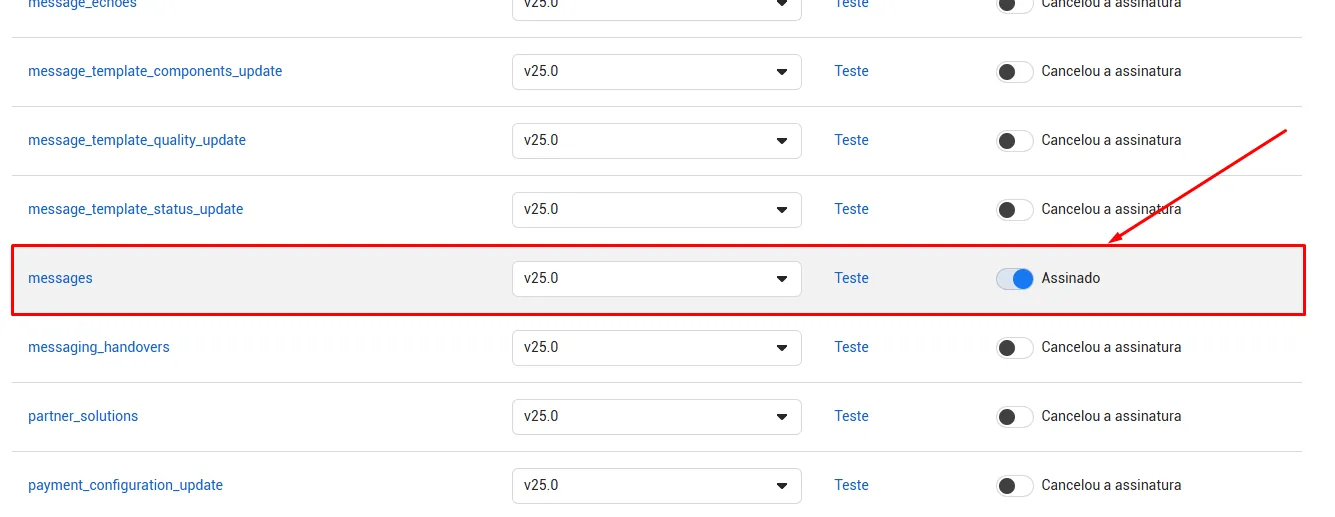
- na mesma tela, desca até Campos do webhook e marque a opção messages
Passo 4: publicar o app da Meta
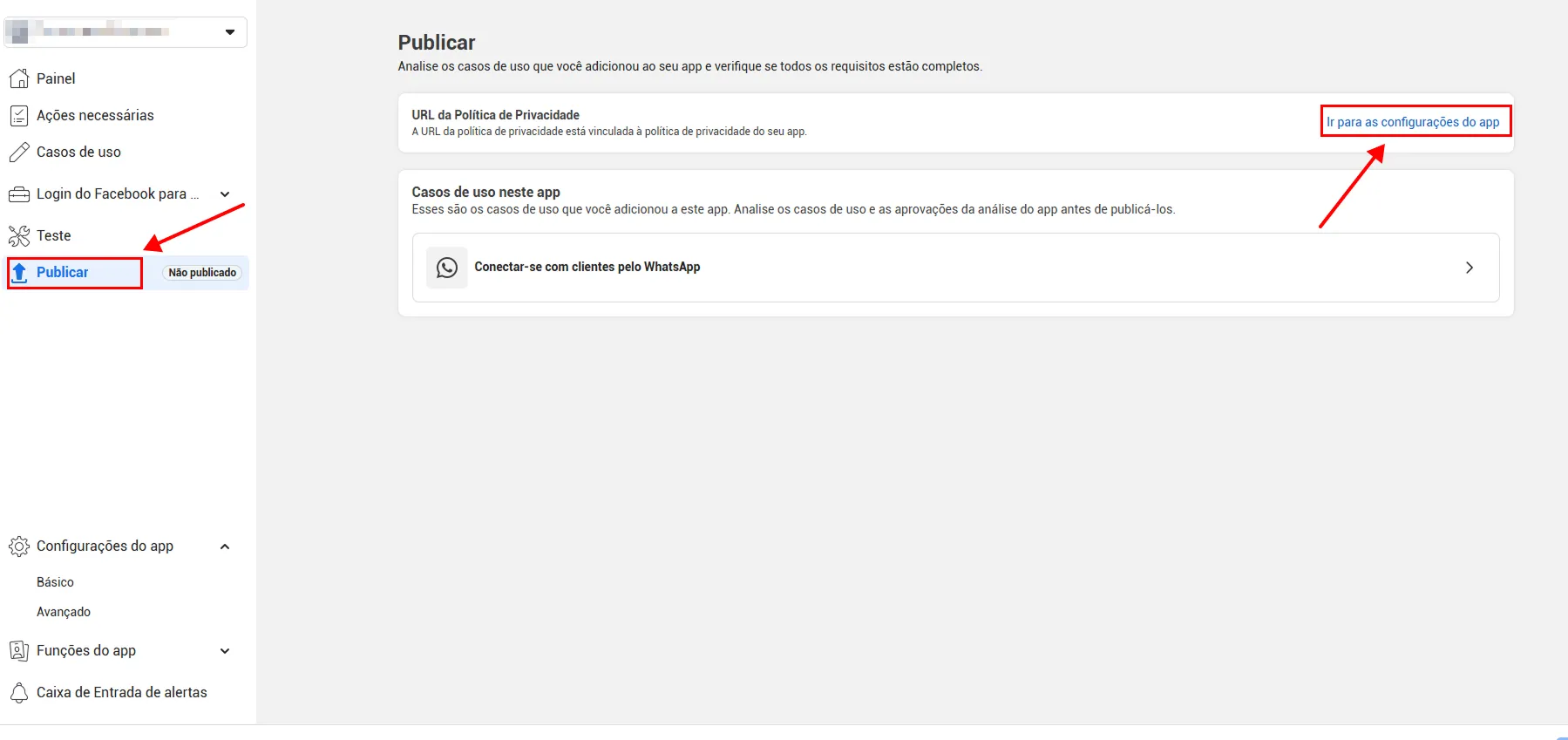
Section titled “Passo 4: publicar o app da Meta”Enquanto o app estiver como Não publicado (modo de desenvolvimento), o webhook só recebe mensagens de quem é administrador, desenvolvedor ou testador do app. Para receber mensagens de clientes reais, o app precisa estar publicado.
- na barra lateral do app, clique em Publicar — o item aparece com o selo Não publicado
- na tela de publicação, clique em Publicar
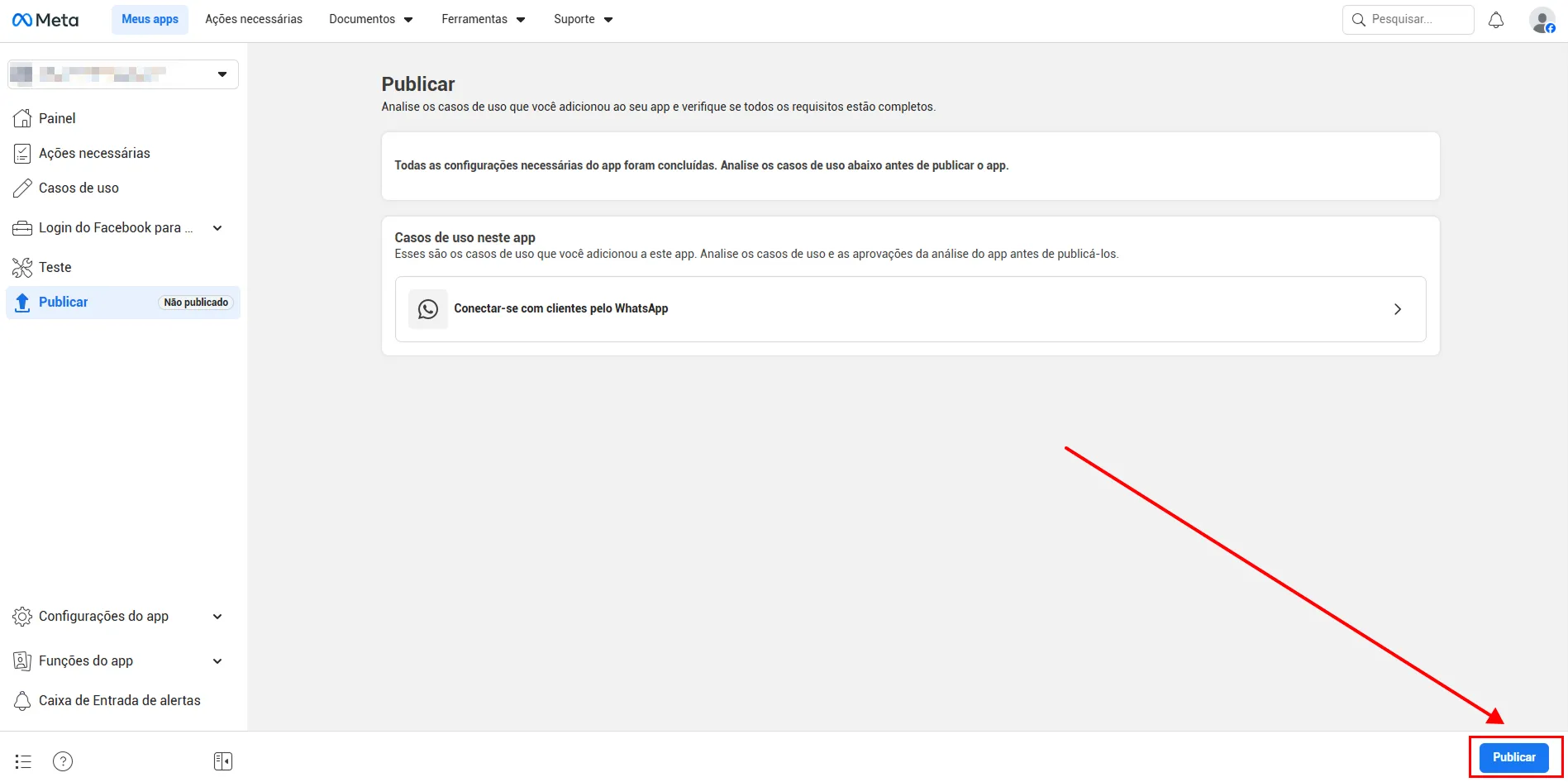
Publicado, o selo ao lado de Publicar muda para Publicado.
Se a tela apontar alguma pendência antes de publicar, clique nela para ajustar e volte. A pendência mais comum é a URL da Política de Privacidade, preenchida em Tutorial: dados do app da Meta para o xLumen.
Passo 5: testar a conexão
Section titled “Passo 5: testar a conexão”Com o webhook salvo, vale confirmar que as mensagens chegam ao xLumen antes de seguir:
- de um celular qualquer, inicie uma conversa enviando uma mensagem para o número de atendimento conectado
- no painel do xLumen, abra o menu Atendimentos e clique na aba Todos
- confirme que a conversa recém-iniciada aparece na lista de conversas
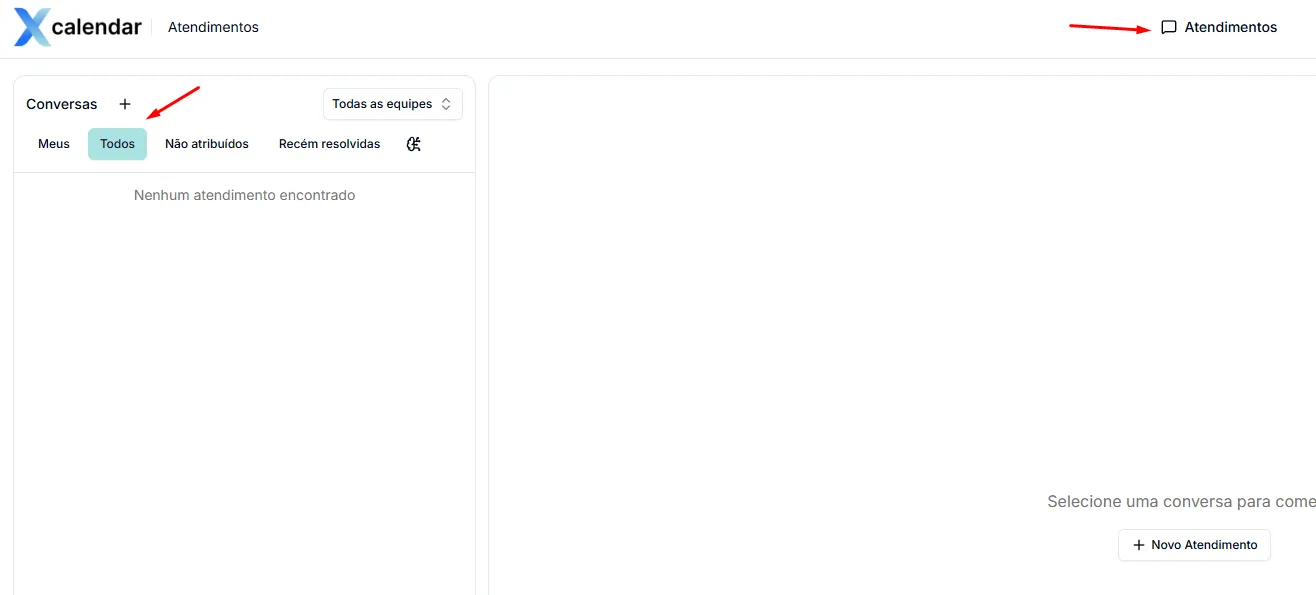
Se a conversa aparecer, faça um atendimento de teste — responda pela Central de atendimento WhatsApp e confirme que a mensagem chega de volta ao WhatsApp. Isso valida a conexão nos dois sentidos.
Resultado esperado
Section titled “Resultado esperado”Ao final deste tutorial, a operação deve ter:
- webhook configurado no app da Meta com a URL de callback e o token de verificação do xLumen
- app da Meta publicado, para receber as mensagens dos clientes
- mensagens recebidas aparecendo na tela de Atendimentos
- atendimento de teste respondido e confirmado no WhatsApp
Com o canal conectado e testado, confirme que o template criado na Fase 2 já foi aprovado em Tutorial: acompanhar os templates no xLumen antes da Fase 4: Entrada em operação.